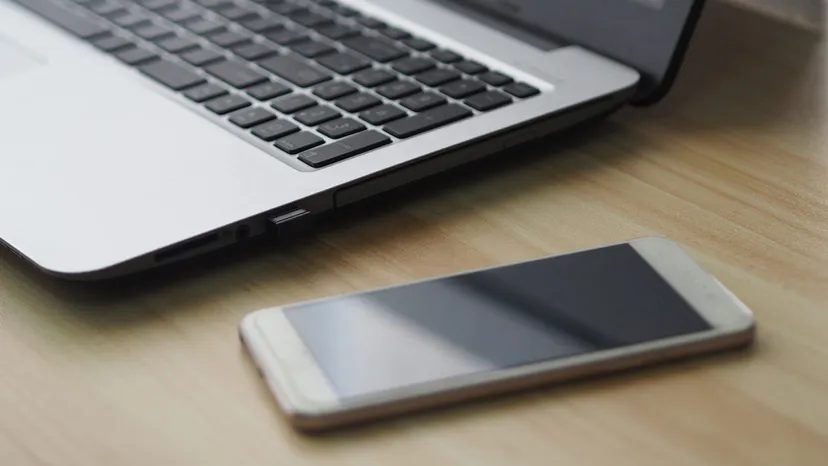
Компьютер — это, по сути, устройство ввода-вывода. Этим же занимается ваш мозг. Учёные до сих пор изучают принципы его работы. Однако, когда вы говорите «компьютер», скорее всего, вы имеете в виду коробку с микропроцессором.
Микропроцессоры малы. Они мгновенно обрабатывают данные. Вы встречаете их в автомобилях. Они есть в холодильниках. Они есть в телевизорах. Самым известным пользователем этой технологии является персональный компьютер.
Люди часто считают, что аббревиатура ПК означает IBM или Microsoft. На самом деле это понятие шире. Вот что мы подразумеваем под ПК:
- Одновременное использование одним пользователем
- Работа под управлением операционной системы (ОС)
- Наличие центрального процессора (ЦП) и оперативной памяти (ОЗУ)
- Запуск приложений
- Возможность замены аппаратных компонентов
Ранние компьютеры занимали целые комнаты. Они имели терминалы. В 1970-х годах Эд Робертс изменил это положение дел. Он продавал наборы на основе чипа Intel. Он назвал свой продукт Altair 8800. Цена: 395 долларов. В разобранном виде. В январе 1975 года журнал Popular Electronics опубликовал о нём статью. Модель раскупили.
Так началась эра персональных компьютеров.
Altair 8800 был первым. Но позже появился Apple II. Он превратил ПК в бытовой прибор. Его создали Стив Джобс и Стив Возняк. Спрос вырос в домах и школах. В игру вступила IBM. За ней последовала Texas Instruments. На рынок также вышли Commodore и Atari.
Теперь мы заглянем внутрь. Мы рассмотрим компоненты. Мы поговорим о программном обеспечении. Мы обсудим мобильные ПК. И мы увидим, куда дальше движется эта технология.
Основные компоненты ПК
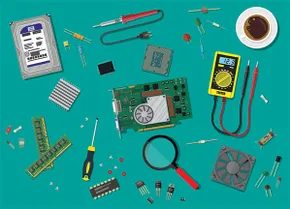
Давайте заглянем под капот. Чтобы понять, как работает ПК, нужно начать с физического оборудования. Конкретное сочетание деталей определяет характеристики машины. Вот как они соединяются, обычно в том порядке, в котором их собирают.
Корпус
Если вы работаете с ноутбуком, корпус — это весь шасси: клавиатура, экран и все внутреннее содержимое. Для настольного ПК это коробка. Вы знаете, о чем речь. Индикаторы, вентиляционные отверстия, порты для кабелей. Размеры варьируются от небольших настольных моделей до массивных башен.
Означает ли больший корпус более мощный компьютер? Нет. Важна начинка.
Сборщики ПК выбирают корпус в зависимости от форм-фактора материнской платы. Вам нужно знать, что туда поместится.
Материнская плата
Это основная печатная плата. Это хребет системы. Каждый компонент, внутренний и внешний, подключается через нее. Большинство деталей являются съемными. Вы можете заменить их без замены основной платы. Но некоторые вещи прикреплены напрямую.
Возьмем, к примеру, CMOS. Это микрочип, который хранит системную информацию, такую как данные часов, когда питание отключено.
Материнские платы выпускаются по определенным стандартам. Самыми распространенными на данный момент являются ATX и MicroATX. Также существует E-ATX для продвинутых пользователей. Он предлагает больше места для портов и слотов расширения. Но он требует большого корпуса, чтобы разместить дополнительные компоненты.
Блок питания
За исключением CMOS (который работает от заменяемой батареи), всем остальным нужен блок питания. Он получает энергию из источника. Для ноутбуков это батарея. Для настольных ПК — розетка.
В настольном ПК вы видите его установленным внутри корпуса. Кабель идет к стене. Другие кабели идут внутрь. Некоторые подключаются к материнской плате. Другие идут к накопителям и вентиляторам. Без этого ничего не включится.
Центральный процессор (CPU)
Мы называем его процессором. Он содержит микропроцессор. Это сердце системы. Производительность как оборудования, так и программного обеспечения зависит от него.
Intel и AMD доминируют на рынке. Существуют и другие производители, но эти двое являются главными игроками.
Архитектура имеет значение. Вы имеете дело с 32-битными и 64-битными системами. Некоторое программное обеспечение требует определенной архитектуры. Современные процессоры обычно имеют четыре или более ядер. Это позволяет им обрабатывать несколько задач одновременно. Эффективность зависит от этой параллельной обработки.
Оперативная память (RAM)
Даже самому быстрому процессору нужен буфер. Это и есть RAM. Представьте себе столешницу для повара. Ингредиенты и инструменты лежат там, пока они не понадобятся.
Быстрый процессор нуждается в достаточном объеме RAM, чтобы работать быстро. Вы не можете иметь одно без другого, если хотите производительности.
У каждого ПК есть максимальный предел объема RAM. Слоты на материнской плате определяют тип. DDR4 является стандартом сегодня. Некоторые системы переходят на DDR5. Это новее и быстрее. Но ключевым фактором является совместимость.
Накопители
Накопители хранят данные, когда они не используются. Жесткий диск или твердотельный накопитель (SSD) содержит операционную систему и программное обеспечение. Часто есть место для дополнительных накопителей, чтобы расширить хранилище.
Оптические накопители все еще существуют для CD, DVD и Blu-ray дисков. Но типы подключения эволюционировали. Вы имеете дело со старым стандартом IDE и новым стандартом SATA.
Ноутбуки и мини-ПК, вероятно, используют компактные NVMe SSD. Они подключаются через разъемы M.2 напрямую к материнской плате. Кабели не нужны.
Устройства охлаждения
Обработка данных генерирует тепло. Процессор и другие компоненты могут выдержать лишь определенное количество тепла. Если ПК не охлаждается должным образом, он перегревается. Это приводит к дорогостоящему повреждению схем.
Вентиляторы — это самое распространенное решение. Также вы получаете радиатор. Это металлический блок, который покрывает процессор. Он отводит тепло.
Серьезные пользователи, такие как геймеры, могут инвестировать в системы водяного охлаждения. Они справляются с интенсивными требованиями к охлаждению лучше, чем только воздушное охлаждение.
Кабели
Все перечисленные компоненты соединены кабелями. Они передают данные, питание или и то, и другое.
Качество сборки здесь имеет значение. Кабели должны аккуратно укладываться. Они не должны блокировать поток воздуха. Если воздух не может двигаться, тепло накапливается. И мы уже знаем, что тепло — это плохо.
ПК редко состоит только из этих основных компонентов. Далее мы рассмотрим порты и периферийные устройства, которые позволяют вам взаимодействовать с машиной. А также слоты расширения, которые позволяют добавлять еще больше компонентов.
Порты, периферийные устройства и слоты расширения
Процессор (CPU) берет на себя основную нагрузку по вычислениям. Но компьютер бесполезен, если он не может общаться с людьми или другими машинами. Здесь на сцену выходят вспомогательные компоненты. Эти элементы замыкают цепь между чистой вычислительной мощностью и вашим реальным пользовательским опытом.
Графические процессоры (GPU) и интерфейсы дисплея
Большинство современных конфигураций полагаются на выделенный графический процессор, даже если материнская плата оснащена встроенной графикой. Встроенные решения разделяют системную память и не обладают достаточной мощностью для серьезных задач. Дискретная видеокарта вставляется в слот расширения. В старых системах мог использоваться интерфейс AGP, но сегодня мы говорим о стандартах PCI.
Эти карты не просто вставляются, и на этом надежды возлагаются. Они огромны. Почему? Им нужна собственная видеопамять и мощные системы охлаждения. Без них высокопроизводительная графика могла бы расплавить корпус. Карта берет на себя нагрузку по обработке сложных визуальных данных, позволяя процессору сосредоточиться на логических задачах.
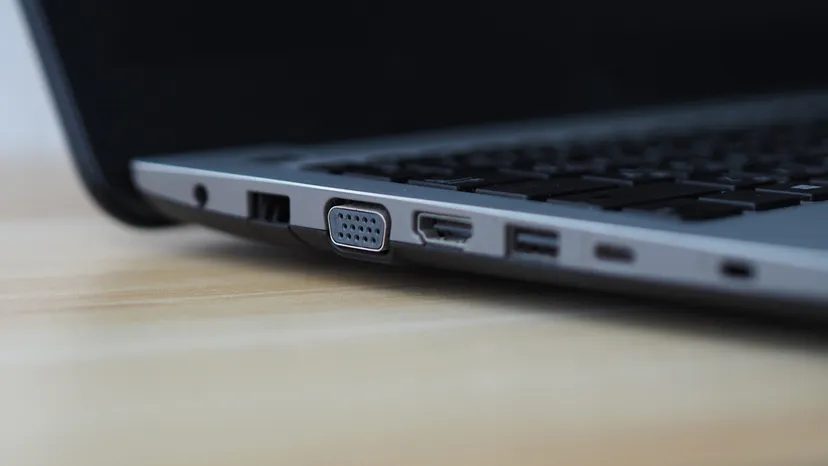
Монитор подключается через специфические видеопорты. Вы можете увидеть сочетание следующих типов:
— VGA (аналоговый, устаревший)
— DVI (цифровой, уходит в прошлое)
— HDMI (вездесущий)
— DisplayPort (предпочтителен для высоких частот обновления)
HDMI и DisplayPort передают цифровой аудио- и видеосигнал одновременно. Один кабель, два потока.
Физические порты на вашем ПК
Порт — это просто физический разъем на корпусе. Именно туда вы вставляете кабель. Не путайте его с программным портом, который является логической конечной точкой для сетевой коммуникации. Здесь речь идет о металле и пластике.
Обычно они жестко подключены к материнской плате. Вы встретите их на передней или задней панели. Стандартный набор включает:
- Порты USB : Для почти всего, что не является стационарным.
- Сетевые порты : Обычно Ethernet (RJ45) для проводного интернета.
- Видеопорты : Как указано выше.
- Аудиопорты : Мини-разъемы для аналогового звука или оптический выход SPDIF. Цифровой звук также может передаваться через HDMI.
- Устаревшие порты : Параллельные порты для принтеров, разъемы PS/2 для клавиатуры и мыши. Вы редко увидите их на современном оборудовании, но они все еще встречаются в корпоративной среде.
Если вы собираете ПК, проверьте I/O-щиток (заглушку). Это металлическая пластина, которая удерживает эти порты на месте и предотвращает электромагнитные помехи.
Определение периферийных устройств ПК
Любое устройство, находящееся вне корпуса, является периферийным. Это широкий термин. Он охватывает устройства ввода, вывода и хранения данных.
Ваш монитор, клавиатура и мышь — это периферийные устройства. К ним также относятся принтеры, колонки, наушники, микрофоны, веб-камеры и USB-флеш-накопители. Если устройство подключается к порту, оно считается периферийным.
Ноутбуки обходят это определение. У них мониторы и клавиатуры встроены внутрь корпуса. Они не являются «периферийными устройствами» в традиционном смысле съемных добавочных компонентов. Это интегрированные компоненты. В настольном компьютере те же самые элементы представляют собой отдельные сущности, соединенные кабелями.
Слоты расширения и добавочные карты
Иногда материнской платы недостаточно для встроенной connectivity. Вам нужны дополнительные видеокарты. Вам нужен сетевой интерфейс для конкретного протокола. Вы хотите установить ТВ-тюнер.
Именно здесь вступают в игру слоты расширения.
Это длинные узкие разъемы на материнской плате. Вы вставляете карту. Карта плоская и жесткая, отсюда и название. Она вставляется в материнскую плату и выступает за пределы корпуса.
Тип слота имеет значение. Вы не можете вставить карту PCI Express в старый слот PCI. Совместимость строго регламентирована.
Текущие стандарты включают:
* PCI Express (PCIe) : Доминирующий стандарт для видеокарт и высокоскоростных карт.
* M.2 : Используется преимущественно для NVMe SSD, но может поддерживать Wi-Fi и другие карты.
* PCI-X : Старый, более широкий слот, встречающийся в серверах.
* ISA/EISA : Древние стандарты. Игнорируйте их, если только вы не ремонтируете машину 1990-х годов.
Добавление оборудования через слоты расширения — это то, как вы настраиваете ПК. Это превращает универсальный блок в специализированный инструмент.
Теперь, когда мы разобрались с аппаратным обеспечением, мы можем наконец поговорить о том, что происходит, когда вы нажимаете кнопку питания. Процесс загрузки — это цепная реакция. Он начинается с малого и заканчивается рабочим столом, готовым к использованию.
Когда вы нажимаете кнопку питания, вы не просто включаете свет. Вы запускаете каскад проверок оборудования и передачи управления программному обеспечению. Вся эта последовательность называется процессом загрузки (boot process). Или просто «загрузкой». Это сокращение от слова «bootstrap» (bootstrap loader), старая идиома, означающая «подтянуть себя за шнурки ботинок», то есть подняться с нуля.
Всю операцию направляет базовая система ввода-вывода (BIOS).
Роль BIOS
Представьте BIOS как первую линию реагирования ПК. Это не приложение, которое вы используете ежедневно. Это микропрограмма (прошивка), встроенная непосредственно в чип флеш-памяти на материнской плате.
Производители иногда выпускают обновления. Вы можете «прошить BIOS» новым программным обеспечением, хотя это рискованно. Одно отключение питания во время записи, и у вас будет нерабочая материнская плата.
Помимо запуска машины, BIOS выполняет базовую настройку оборудования. Он указывает процессору, с какой частотой работать. Он решает, с какого накопителя читать данные в первую очередь. Вы входите в это меню конфигурации, нажимая определенную клавишу во время запуска — часто это Delete или F2. Ищите сообщение вроде «Press DEL to enter Setup Menu». Если вы его пропустите, то упустите возможность.
Последовательность загрузки
Шаги жестко регламентированы. Они происходят каждый раз.
- Включение питания. Блок питания подает ток на материнскую плату.
- POST (Power-On Self-Test — самотестирование при включении). BIOS проводит быструю диагностику. Он проверяет оперативную память (RAM), процессор (CPU) и периферийные устройства. Один короткий звуковой сигнал означает, что всё в порядке. Несколько сигналов? Что-то сломано. Ремонтные мастерские используют коды звуковых сигналов как таблицу азбуки Морзе, чтобы точно определить вышедшие из строя компоненты.
- Вывод на экран. BIOS отображает информацию об оборудовании на вашем мониторе. Вы увидите версию BIOS, скорость процессора, объем оперативной памяти и обнаруженные диски. Многие современные ПК скрывают эту информацию за эффектным логотипом производителя на заставке. Вы можете отключить эту заставку в настройках, чтобы увидеть реальные данные.
- Доступ к загрузочному сектору. BIOS обращается к первому сектору назначенного загрузочного диска. Обычно это жесткий диск или SSD, на котором установлена ваша операционная система. Вы можете изменить порядок этих дисков в BIOS или, нажав определенную клавишу во время показа заставки.
- Загрузка загрузчика. BIOS проверяет этот сектор. Если он находит загрузчик (bootstrap loader) — крошечную программу, предназначенную для поиска операционной системы, — он загружает её в оперативную память.
- Передача управления. BIOS отступает. Загрузчик берет управление на себя. Он начинает загружать основные файлы операционной системы в память.
- Контроль ОС. Как только загрузчик завершает свою работу, он передает управление. Операционная система берет руль на себя. Теперь она готова к работе.
Что дальше?
Оборудование «проснулось». BIOS выполнил свою задачу. Но ПК — это просто набор кремния и меди, пока программное обеспечение не придаст ему цель.
То, как ведет себя это программное обеспечение, полностью зависит от установленной вами операционной системы. Windows, macOS, Linux — все они обрабатывают процесс загрузки немного по-разному, но основной принцип остается неизменным: инициализация, проверка, загрузка, передача управления.
Мы рассмотрели «поджигание» оборудования. Далее нам нужно взглянуть на «мозг» за «мышцами». На то, как эти операционные системы на самом деле управляют ресурсами, памятью и пользовательским вводом. Именно здесь начинается настоящая сложность.
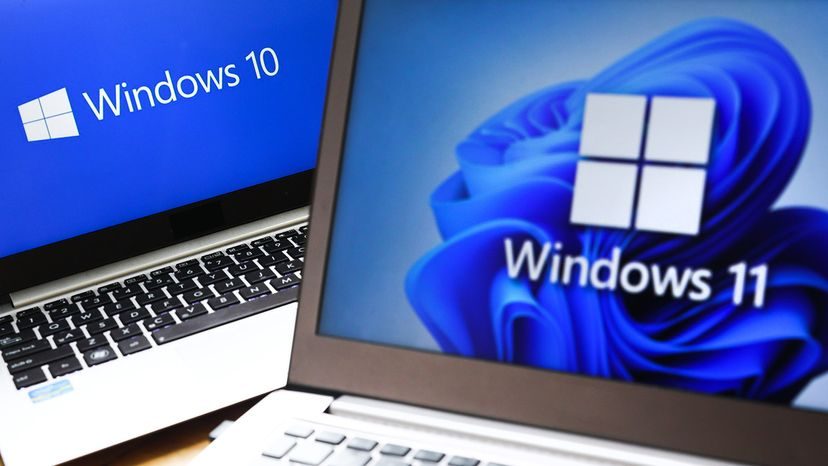
После загрузки ПК начинается настоящая работа. Операционная система, или ОС, берет управление на себя. Для большинства ПК, не относящихся к продукции Apple, это означает работу под управлением Microsoft Windows или одной из дистрибуций Linux. Эти системы созданы для гибкой работы с различными аппаратными конфигурациями. macOS от Apple, напротив, тесно интегрирована со своим собственным оборудованием.
ОС — это не просто фоновый процесс. Она выполняет шесть критически важных задач, которые предотвращают превращение вашего компьютера в бесполезный кусок металла.
- Управление процессором : ОС разбивает задачи процессора на управляемые фрагменты. Она расставляет приоритеты для этих задач перед передачей их на обработку процессору. Вашему браузеру выделяется больше циклов, а фоновому обновлению — меньше.
- Управление памятью : Оперативная память (ОЗУ) имеет конечный объем. ОС координирует поток данных в нее и из нее. Когда ОЗУ заполняется, она перемещает данные в виртуальную память на жестком диске, чтобы обеспечить бесперебойную работу.
- Управление устройствами : Это связующее звено. Оно предоставляет программный интерфейс для внутренних компонентов и внешних устройств. Оно преобразует нажатия клавиш на клавиатуре. Оно адаптирует графику под разрешение вашего экрана. Оно также управляет сетевыми интерфейсами, то есть контролирует ваше интернет-подключение.
- Управление хранилищем : Оно определяет, где данные будут храниться постоянно. Независимо от того, используется ли SSD, HDD или USB-накопитель, ОС обеспечивает создание, чтение, редактирование и удаление файлов.
- Интерфейс приложений : Программному обеспечению нужен способ взаимодействия с ОС. Приложение должно быть запрограммировано на работу с этим интерфейсом. Это видно в системных требованиях вроде «Windows 10 или новее» или «только 64-битные версии». Если код не соответствует версии ОС, программа не запустится.
- Пользовательский интерфейс (UI) : Это способ взаимодействия пользователя с машиной. Большинство из нас использует графический пользовательский интерфейс (GUI). Вы кликаете по значкам. Вы слушаете звуковые сигналы. Apple популяризировала этот переход от текстовых команд. Теперь все основные ОС используют его.
Будущее аппаратного обеспечения ПК
Производители ПК покорили портативность. Они превратили настольные компьютеры в ноутбуки и планшеты. Но базовые технологии внутри продолжают развиваться. Старые модели быстро устаревают. Приводы SATA заменили IDE. Слоты PCI заменили ISA и EISA.
Главный показатель прогресса? Процессор. А именно, микропроцессор.
Кремниевые чипы являются сердцем вычислительной техники с 1950-х годов. Производители постоянно увеличивают количество транзисторов на этих чипах. Гордон Мур предсказал удвоение сложности каждые два года еще в 1965 году. Эксперты отрасли называют это законом Мура. В какой-то период он удваивался каждые 18 месяцев.
Многие эксперты считали, что закон Мура мертв. Физические ограничения кремния, казалось, достигли предела. Но количество транзисторов продолжает расти. Производители чипов нашли новые способы создания транзисторов. Теперь мы измеряем их в нанометрах. Один нанометр равен одной миллиардной части метра. Атомы имеют ширину около 0,5 нм. Более мелкие транзисторы означают, что на чип помещается больше элементов. Больше транзисторов означает больше мощности.
В 2023 году Intel выпустила архитектуру 13-го поколения Raptor Lake. Она использует транзисторы толщиной 10 нанометров. IBM пошла дальше. Они создали прототипы чипов с двухнанометровыми транзисторами. Это всего четыре атома в ширину. Версии для потребителей появятся еще через несколько лет.
Что придет на смену кремнию?
Что произойдет, когда мы достигнем предела закона Мура? Нам нужен новый способ обработки данных. Кремниевые микропроцессоры полагались на двухпозиционные транзисторы в течение 50 лет. Преемником может стать квантовые вычисления.
Квантовые компьютеры не ограничиваются единицами и нулями. Они используют квантовые биты, или кубиты. Кубит может быть 1, 0 или одновременно и тем, и другим. Это состояние называется суперпозицией. Кубиты действуют как память и микропроцессор одновременно. Поскольку они обрабатывают несколько состояний одновременно, они могут быть в миллионы раз мощнее лучших современных суперкомпьютеров.
Современные квантовые машины выглядят как гигантские золотые башни. Они больше похожи на сложные украшения, чем на компьютеры. Они существуют в основном в лабораториях. Но IBM поддерживает квантовые машины, доступные через облако. Университеты и исследовательские фирмы используют их для решения сложных уравнений и проведения физических симуляций.
Достигнет ли эта мощность среднего пользователя ПК? Время покажет. Тем временем мобильные ПК позволяют вам носить значительную вычислительную мощность с собой куда угодно. Мы рассмотрим это далее.
Идея портативного компьютера не появилась вместе с современными ультрабуками. Производители уже разрабатывали концепции задолго до того, как настольные ПК стали массовым явлением. Однако прошло время до 1986 года, прежде чем это видение воплотилось в рыночном продукте. IBM PC Convertible весил внушительные 12 фунтов (около 5,4 кг). Именно это устройство впервые вывело концепцию ноутбука в серийное производство.
С тех пор изменения были непрерывными. Эти устройства уменьшались в физических размерах, в то время как их вычислительная мощность росла, чтобы соответствовать настольным аналогам. Сегодня отрасль видит не один тип мобильных устройств. Она выделяет несколько различных классов.
Ноутбук против нетбука
Термин ноутбук (notebook computer) стал почти синонимом слова «ноутбук» (laptop). Изначально же он описывал конкретное подмножество устройств — более маленькие и легкие аналоги более громоздких ноутбуков той эпохи.
Затем появились нетбуки.
Эти устройства еще меньше, чем ноутбуки. Они также дешевле и значительно менее мощны. Название, вероятно, происходит от их предполагаемого использования: предоставление базового интерфейса для пользователей, которые в основном хотят просматривать Интернет. Они были созданы ради портативности, а не производительности.
За пределами традиционных ноутбуков
Мобильные вычисления вышли далеко за рамки ноутбуков и нетбуков. Смартфоны и планшеты теперь упаковывают столько же вычислительной мощности в меньшие корпуса, сколько и многие традиционные ноутбуки. Компромиссы очевидны.
- Размер экрана и разрешение меньше.
- Внешние порты отсутствуют или их количество ограничено.
- Сотовая связь является распространенной функцией.
- Технология сенсорных экранов часто заменяет или дополняет физические клавиатуры.
Ограничения пространства также означают, что эти устройства обычно имеют меньший объем оперативной памяти. Это совершенно другая архитектура, оптимизированная для сенсорного управления и сотовых данных, а не для обширного ввода-вывода.
Программное обеспечение адаптируется к ограничениям оборудования
Ограничения оборудования стимулируют инновации в программном обеспечении. Операционные системы ПК эволюционируют, чтобы лучше поддерживать оборудование с ограниченными возможностями.
Google Chrome OS является ярким примером. Она минимизирует потребность в локальном пространстве жесткого диска, полагаясь на веб-приложения и облачное хранилище. Это меняет математику емкости хранилища. Нетбук с ограниченным 64-гигабайтным твердотельным накопителем может стать столь же полезным, как ноутбук с 500-гигабайтным механическим жестким диском. Но есть нюанс: крупные приложения, не имеющие веб-версии, не получают преимущества от экономии места.
Часто задаваемые вопросы о ПК
Кто изобрел первый персональный компьютер?
Эд Робертс начал продавать наборы для сборки компьютеров в 1970-х годах на основе микропроцессорного чипа Intel. Он назвал свое творение Altair 8800, продавая неразобранные наборы за 395 долларов. Хотя Altair 8800 был технически первым настоящим персональным компьютером, именно выход Apple II сделал ПК желанным потребительским устройством.
Каковы семь основных частей компьютера?
Стандартный ПК состоит из материнской платы, центрального процессора (ЦП), блока питания, оперативной памяти (ОЗУ), жесткого диска, корпуса и устройств охлаждения. Эти компоненты работают вместе для обработки, хранения и отображения данных.
Что такое персональный компьютер?
Это универсальное вычислительное устройство, оснащенное микропроцессором. Оно предназначено для использования одним человеком за раз и работает под управлением операционной системы, которая обеспечивает взаимодействие между пользователем и оборудованием. Его стоимость, размер и возможности позволяют индивидуальное владение.
Является ли ноутбук персональным компьютером?
Да. Ноутбук — это портативный персональный компьютер. IBM PC Convertible, весивший 12 фунтов (около 5,4 кг), представил эту концепцию в серийном производстве в 1986 году.
В чем разница между ноутбуком и настольным компьютером?
Оба устройства относятся к категории персональных компьютеров, но их форм-факторы значительно различаются. Настольный компьютер представляет собой закрытый блок с отдельным монитором, клавиатурой и указательным устройством, таким как мышь. Ноутбуки интегрируют эти компоненты в один портативный и более легкий блок. Это делает ноутбуки более практичным выбором для людей, которым нужно работать или учиться в пути.