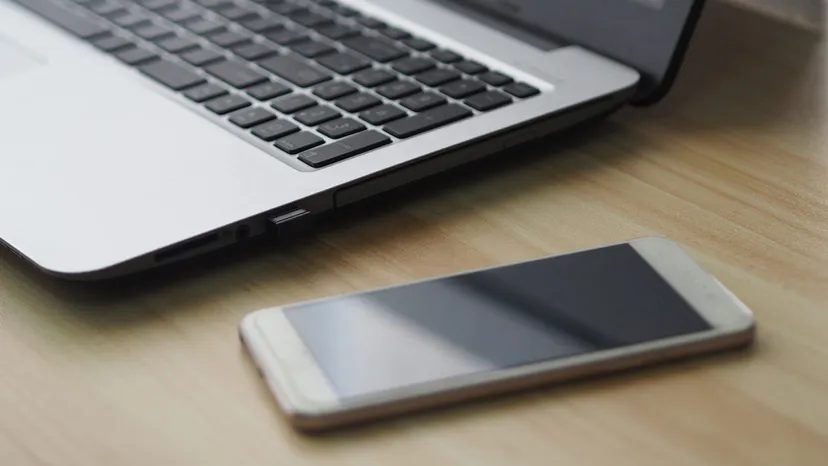
Un computer è fondamentalmente una macchina input-output. Il tuo cervello fa questo. Gli scienziati stanno ancora mappando come funziona. Ma quando dici “computer”, probabilmente intendi una scatola con un microprocessore.
I microprocessori sono piccoli. Elaborano i dati istantaneamente. Li vedi nelle macchine. I frigoriferi li hanno. I televisori li hanno. L’utente più famoso di questa tecnologia è il personal computer.
Le persone spesso pensano che PC significhi IBM o Microsoft. È una cosa più ampia. Ecco cosa intendiamo per PC:
- Un utente alla volta
- Esegue un sistema operativo (OS)
- Ha una CPU e RAM
- Esegue le app
- Consente scambi hardware
I primi computer riempivano le stanze. Avevano terminali. Negli anni ’70 Ed Roberts cambiò la situazione. Vendeva kit basati su un chip Intel. Lo chiamò Altair 8800. Prezzo: $ 395. Smontato. Popular Electronics lo pubblicò nel gennaio 1975. Andò esaurito.
Questo fu l’inizio dell’era dei personal computer.
Il primo è stato l’Altair 8800. Ma l’Apple II è arrivato più tardi. Ha reso i PC un elettrodomestico. Steve Jobs e Steve Wozniak lo hanno costruito. La domanda è cresciuta nelle case e nelle scuole. IBM intervenne, seguita da Texas Instruments. Arrivarono anche Commodore e Atari.
Ora guarderemo dentro. Tratteremo le parti. Considereremo il software. Parleremo di PC portatili. E vedremo dove andrà avanti questa tecnologia.
Componenti principali del PC
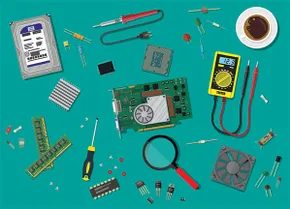
Diamo un’occhiata sotto il cofano. Per capire come funziona un PC bisogna partire dall’hardware fisico. La specifica combinazione di parti definisce la macchina. Ecco come si incastrano, in genere nell’ordine in cui li assembleresti.
Il caso
Se lavori con un laptop, il case è l’intero telaio: tastiera, schermo e tutto ciò che contiene. Per un desktop, è una scatola. Conosci il tipo. Luci, prese d’aria, porte per cavi. Le dimensioni spaziano da piccole unità da tavolo a massicce torri.
Un case più grande significa un computer più potente? No. Ciò che conta è ciò che c’è dentro.
I costruttori di PC scelgono un case in base al fattore di forma della scheda madre. Devi sapere cosa si adatta.
La scheda madre
Questo è il circuito primario. È la spina dorsale. Ogni componente, interno ed esterno, si connette attraverso di esso. La maggior parte delle parti sono rimovibili. Puoi sostituirli senza sostituire la scheda principale. Ma alcune cose sono collegate direttamente.
Prendi il CMOS. È un microchip che memorizza le informazioni di sistema come l’orologio quando il dispositivo è spento.
Le schede madri sono disponibili in standard. Quelli più comuni in questo momento sono ATX e MicroATX. Hai anche E-ATX per utenti esperti. Offre più spazio per porte e slot di espansione. Ma richiede un caso di grandi dimensioni per ospitare lo spazio extra.
L’alimentatore
Ad eccezione del CMOS (che funziona con una batteria sostituibile), tutto il resto necessita dell’alimentazione. Attinge da una fonte. Una batteria per laptop. Uno sbocco per i desktop.
In un desktop, lo vedi montato all’interno del case. Un cavo va al muro. Altri entrano. Alcuni si collegano alla scheda madre. Altri vanno alle unità e ai fan. Senza questo, non si accende nulla.
Unità di elaborazione centrale (CPU)
Lo chiamiamo processore. Contiene il microprocessore. Questo è il cuore dell’operazione. Le prestazioni dell’hardware e del software dipendono da questo.
Intel e AMD dominano il mercato. Ne esistono altri, ma questi due sono i grandi attori.
Le architetture contano. Hai sistemi a 32 e 64 bit. Alcuni software richiedono un’architettura specifica. Le CPU moderne di solito hanno quattro o più core. Ciò consente loro di gestire più attività contemporaneamente. L’efficienza dipende da questa elaborazione parallela.
Memoria ad accesso casuale (RAM)
Anche il processore più veloce ha bisogno di un buffer. Questo è ciò che è la RAM. Pensalo come un piano di lavoro per un cuoco. Gli ingredienti e gli strumenti restano lì finché non ne hai bisogno.
Una CPU veloce ha bisogno di molta RAM per essere veloce. Non puoi averne uno senza l’altro se vuoi prestazioni.
Ogni PC ha un limite massimo di RAM. Gli slot sulla scheda madre determinano il tipo. DDR4 è lo standard oggi. Alcuni sistemi stanno aggiornando a DDR5. È più nuovo e più veloce. Ma la compatibilità è fondamentale.
Unità
Le unità memorizzano i dati quando non sono in uso. Un disco rigido o un’unità a stato solido contiene il sistema operativo e il software. Spesso c’è spazio per più unità per espandere lo spazio di archiviazione.
Esistono ancora unità ottiche per CD, DVD e Blu-ray. Ma i tipi di connessione si sono evoluti. Hai il vecchio standard IDE e il nuovo standard SATA.
Laptop e mini PC utilizzano probabilmente SSD NVME compatti. Questi si collegano tramite pin del connettore M.2 direttamente alla scheda madre. Non sono necessari cavi.
Dispositivi di raffreddamento
La lavorazione genera calore. La CPU e gli altri componenti possono gestire solo un certo limite. Se un PC non viene raffreddato correttamente, si surriscalda. Ciò causa costosi danni ai circuiti.
I ventilatori sono la soluzione più comune. Ottieni anche un dissipatore di calore. È un blocco metallico che copre la CPU. Allontana il calore.
Gli utenti seri, come i giocatori, potrebbero investire in sistemi raffreddati ad acqua. Gestisce le intense richieste di raffreddamento meglio della sola aria.
Cavi
Tutti i componenti che abbiamo elencato sono collegati tramite cavi. Trasportano dati, energia o entrambi.
La qualità della costruzione è importante qui. I cavi dovrebbero piegarsi ordinatamente. Non devono bloccare il flusso d’aria. Se l’aria non può muoversi, il calore si accumula. E sappiamo già che il caldo fa male.
Un PC raramente è costituito solo da questi componenti principali. Successivamente, esaminiamo le porte e le periferiche che ti consentono di interagire con la macchina. E gli slot di espansione che ti permettono di aggiungerne ancora di più.
Porte, periferiche e slot di espansione
La CPU gestisce il lavoro pesante del calcolo. Ma un computer è inutile se non può parlare con gli esseri umani o con altre macchine. È qui che entra in gioco il cast di supporto. Questi componenti colmano il divario tra la potenza di elaborazione grezza e la tua effettiva esperienza utente.
Unità di elaborazione grafica (GPU) e interfacce di visualizzazione
La maggior parte delle configurazioni moderne si basa su una GPU dedicata, anche se la scheda madre dispone di grafica integrata. Le soluzioni integrate condividono la memoria di sistema e non hanno la forza per svolgere compiti seri. Una scheda video discreta viene inserita in uno slot di espansione. I sistemi più vecchi potrebbero utilizzare AGP, ma oggi guardiamo agli standard PCI.
Queste carte non si limitano a collegarsi e sperare per il meglio. Sono enormi. Perché? Hanno bisogno della propria RAM video e di ventole di raffreddamento aggressive. Senza di essi, la grafica ad alte prestazioni scioglierebbe il case. La scheda alleggerisce il carico della CPU, gestendo dati visivi complessi in modo che il processore possa concentrarsi sulla logica.
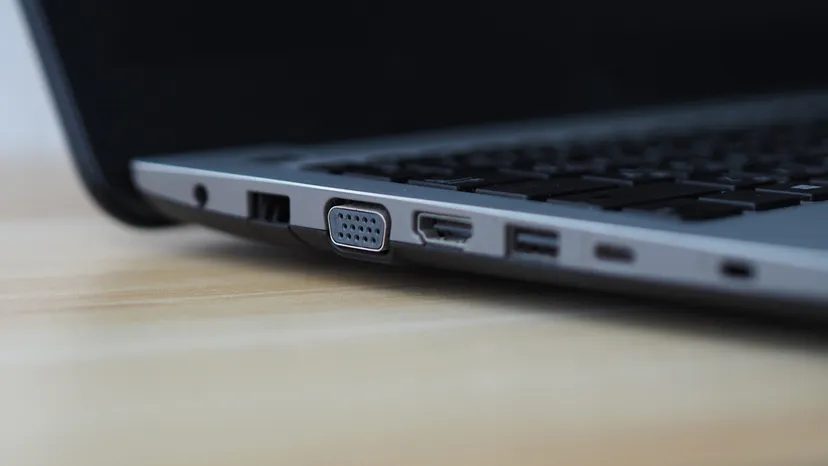
Colleghi il tuo monitor tramite porte video specifiche. Potresti vedere un mix di:
– VGA (analogico, vecchio)
– DVI (digitale, in dissolvenza)
– HDMI (onnipresente)
– DisplayPort (preferito per frequenze di aggiornamento elevate)
HDMI e DisplayPort trasportano l’audio digitale insieme al video. Un cavo, due flussi.
Le porte fisiche del tuo PC
Una porta è semplicemente una presa fisica sullo chassis. È dove colleghi un cavo. Non confonderlo con una porta software, che è un endpoint logico per la comunicazione di rete. Stiamo parlando di metallo e plastica qui.
Questi sono solitamente cablati sulla scheda madre. Li incontrerai sul pannello anteriore o posteriore. La formazione standard include:
- Porte USB : per quasi tutto ciò che non è riparato in modo permanente.
- Porte di rete : generalmente Ethernet (RJ45) per Internet via cavo.
- Porte video : come elencato sopra.
- Porte audio : mini jack analogici o SPDIF ottico. L’audio digitale può essere eseguito anche tramite HDMI.
- Porte legacy : porte stampante parallele, connettori tastiera/mouse PS/2. Li vedrai raramente sull’hardware moderno, ma persistono negli ambienti aziendali.
Se stai costruendo un PC, controlla lo schermo I/O. È la piastra metallica che mantiene queste porte in posizione e previene le interferenze elettromagnetiche.
Definizione delle periferiche del PC
Tutto ciò che è esterno al case è una periferica. È un termine ampio. Copre dispositivi di input, dispositivi di output e archiviazione.
Il monitor, la tastiera e il mouse sono periferiche. Lo stesso vale per stampanti, altoparlanti, cuffie, microfoni, webcam e unità flash USB. Se si collega a una porta, è una periferica.
I laptop ingannano questa definizione. Hanno monitor e tastiere integrati nel case. Non sono “periferiche” nel senso tradizionale di componenti aggiuntivi rimovibili. Sono componenti integrati. Su un desktop, quegli stessi elementi sono entità separate collegate da cavi.
Slot di espansione e schede aggiuntive
A volte la scheda madre non ha abbastanza connettività integrata. Hai bisogno di schede video aggiuntive. È necessaria un’interfaccia di rete per un protocollo specifico. Vuoi un sintonizzatore TV.
È qui che entrano in gioco gli slot di espansione.
Questi sono slot lunghi e stretti sulla scheda madre. Inserisci una carta. La carta è piatta e rigida, da qui il nome. Si inserisce nella scheda madre e si estende fuori dal case.
Il tipo di slot è importante. Non è possibile collegare una scheda PCI Express in uno slot PCI precedente. La compatibilità è rigorosa.
Gli standard attuali includono:
* PCI Express (PCIe) : lo standard dominante per GPU e schede ad alta velocità.
* M.2 : utilizzato principalmente per SSD NVMe, ma può supportare Wi-Fi e altre schede.
* PCI-X : uno slot più vecchio e più ampio presente nei server.
* ISA/EISA : standard antichi. Ignorali a meno che tu non stia riparando una macchina degli anni ’90.
L’aggiunta di hardware tramite slot di espansione è il modo in cui personalizzi un PC. Trasforma una scatola generica in uno strumento specializzato.
Ora che abbiamo sistemato l’hardware, possiamo finalmente parlare di cosa succede quando si preme il pulsante di accensione. Il processo di avvio è una reazione a catena. Inizia in piccolo e termina con un desktop utilizzabile.
Quando premi il pulsante di accensione, non stai semplicemente accendendo un interruttore della luce. Stai innescando una cascata di controlli hardware e passaggi di software. L’intera sequenza è nota come processo di avvio. O semplicemente l’avvio. È l’abbreviazione di bootstrap, un vecchio idioma che significa tirarsi su dal nulla.
L’intera operazione è diretta dal sistema input-output di base (BIOS).
Il ruolo del BIOS
Pensa al BIOS come al primo risponditore del PC. Non è un’applicazione in esecuzione con cui interagisci quotidianamente. È il firmware incorporato direttamente in un chip di memoria flash sulla scheda madre.
I produttori rilasciano occasionalmente aggiornamenti. Puoi “flashare il BIOS” con il nuovo software, anche se questo è rischioso. Un’interruzione di corrente durante la scrittura e la scheda madre è guasta.
Oltre ad avviare la macchina, il BIOS gestisce la configurazione hardware di base. Indica alla CPU la velocità di esecuzione. Decide quale unità leggere per prima. Si accede a questo menu di configurazione premendo un tasto specifico durante l’avvio, spesso Elimina o F2. Cerca un messaggio del tipo “Premi CANC per accedere al menu Configurazione”. Se te lo perdi, te lo sei perso.
La sequenza di avvio
I passaggi sono rigidi. Accadono ogni volta.
- Accensione. L’alimentatore invia corrente alla scheda madre.
- POST (autotest all’accensione). Il BIOS esegue una diagnostica rapida. Controlla RAM, CPU e periferiche. Un singolo segnale acustico significa che stai bene. Più segnali acustici? Qualcosa è rotto. Le officine di riparazione utilizzano codici acustici come una tabella di codici Morse per individuare i componenti guasti.
- Uscita schermo. Il BIOS visualizza i dettagli hardware sul monitor. Vedrai la versione del BIOS, la velocità del processore, la quantità di RAM e le unità rilevate. Molti PC moderni lo nascondono dietro una vistosa schermata iniziale con il logo del produttore. È possibile disattivare la schermata iniziale nelle impostazioni per visualizzare i dati effettivi.
- Accesso al settore di avvio. Il BIOS esamina il primo settore dell’unità di avvio designata. Di solito, si tratta del disco rigido o dell’SSD che contiene il sistema operativo. È possibile modificare l’ordine delle unità nel BIOS o premendo un tasto durante la schermata iniziale.
- Caricamento del boot loader. Il BIOS controlla quel settore. Se trova un caricatore di bootstrap, un piccolo programma progettato per trovare il sistema operativo, lo carica nella RAM.
- Handoff. Il BIOS si fa da parte. Il boot loader prende il sopravvento. Inizia a caricare in memoria i file principali del sistema operativo.
- Controllo del sistema operativo. Una volta terminato il boot loader, cede il controllo. Il sistema operativo prende il comando. Ora è pronto per te.
Cosa verrà dopo?
L’hardware è sveglio. Il BIOS ha fatto il suo lavoro. Ma un PC è solo un insieme di silicio e rame finché il software non gli dà uno scopo.
Il modo in cui si comporta il software dipende interamente dal sistema operativo installato. Windows, macOS, Linux: gestiscono tutti il processo di avvio in modo leggermente diverso, ma il principio di base rimane lo stesso: inizializzazione, controllo, caricamento, trasferimento.
Abbiamo trattato l’accensione dell’hardware. Successivamente, dobbiamo guardare il cervello dietro i muscoli. Come questi sistemi operativi gestiscono effettivamente le risorse, la memoria e l’input dell’utente. È qui che inizia la vera complessità.
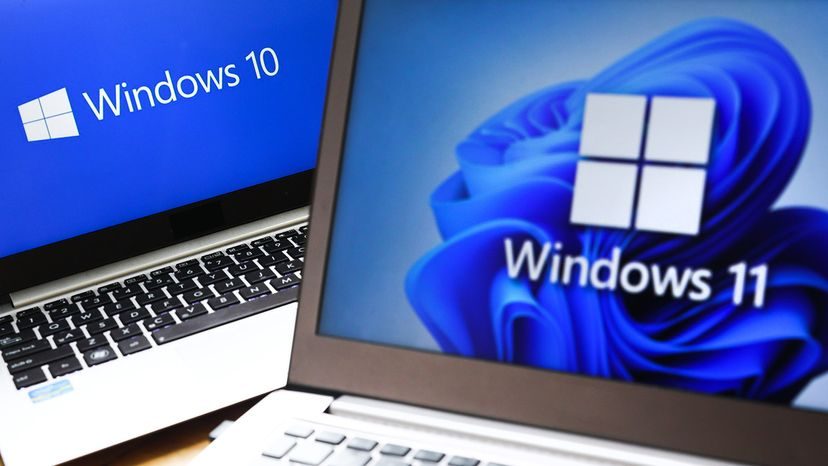
Una volta avviato il PC, inizia il vero lavoro. Il sistema operativo, o sistema operativo, prende il comando. Per la maggior parte dei PC non Apple, ciò significa eseguire Microsoft Windows o una distribuzione Linux. Questi sistemi sono progettati per adattarsi a varie configurazioni hardware. Il macOS di Apple, al contrario, rimane strettamente associato al proprio hardware.
Il sistema operativo non è solo un processo in background. Gestisce sei attività critiche che impediscono alla tua macchina di trasformarsi in un fermacarte.
- Gestione del processore : il sistema operativo suddivide il lavoro della CPU in blocchi gestibili. Dà priorità a queste attività prima di affidarle al processore. Il tuo browser subisce alcuni cicli; l’aggiornamento in background viene ridotto.
- Gestione della memoria : la RAM è limitata. Il sistema operativo coordina il flusso di dati in entrata e in uscita. Quando la RAM si riempie, sposta i dati nella memoria virtuale sul disco rigido per mantenere le cose in movimento.
- Gestione dispositivi : questo è il bridge. Fornisce un’interfaccia software per componenti interni e dispositivi esterni. Traduce i tocchi della tastiera. Adatta la grafica alla risoluzione dello schermo. Gestisce anche le interfacce di rete, il che significa che controlla la tua connessione Internet.
- Gestione dell’archiviazione : determina dove risiedono i dati in modo permanente. Che si tratti di un SSD, HDD o unità USB, il sistema operativo gestisce la creazione, la lettura, la modifica e l’eliminazione dei file.
- Interfaccia dell’applicazione : il software necessita di un modo per comunicare con il sistema operativo. Un’applicazione deve essere programmata per funzionare con questa interfaccia. Lo vedi in requisiti come “Windows 10 o versioni successive” o “Solo a 64 bit”. Se il codice non corrisponde alla versione del sistema operativo, non verrà eseguito.
- Interfaccia utente (UI) : ecco come interagisci con la macchina. La maggior parte di noi utilizza un’interfaccia utente grafica (GUI). Fai clic sulle icone. Ascolti segnali audio. Apple ha reso popolare questo allontanamento dai comandi di testo. Ora, tutti i principali sistemi operativi lo utilizzano.
Il futuro dell’hardware del PC
I produttori di PC hanno conquistato la portabilità. Hanno ridotto i desktop a laptop e tablet. Ma la tecnologia di base al suo interno continua ad evolversi. I modelli più vecchi diventano rapidamente obsoleti. Le unità SATA hanno sostituito l’IDE. Gli slot PCI hanno sostituito ISA ed EISA.
Il principale indicatore del progresso? La CPU. Nello specifico, il microprocessore.
I chip di silicio sono stati il cuore dell’informatica fin dagli anni ’50. Da allora i produttori hanno inserito più transistor in questi chip. Gordon Moore predisse questo raddoppio della complessità ogni due anni nel 1965. Gli esperti del settore la chiamano Legge di Moore. Per un po’ raddoppiò ogni 18 mesi.
Molti esperti pensavano che la Legge di Moore fosse morta. Le limitazioni fisiche del silicio sembravano aver raggiunto un muro. Ma il numero dei transistor continua ad aumentare. I produttori di chip hanno trovato nuovi modi per incidere i transistor. Ora li misuriamo in nanometri. Un nanometro è un miliardesimo di metro. Gli atomi hanno una larghezza di circa 0,5 nm. Transistor più piccoli significano più adattamento a un chip. Più transistor significano più potenza.
Nel 2023, Intel ha lanciato la sua architettura Raptor Lake di 13a generazione. Utilizza transistor con 10 nanometri di spessore. IBM è andata oltre. Hanno creato chip prototipo con transistor da due nanometri. Sono solo quattro atomi di diametro. Le versioni consumer sono ancora lontane anni.
Cosa verrà dopo il silicio?
Cosa succede quando raggiungiamo la fine della Legge di Moore? Abbiamo bisogno di un nuovo modo di elaborare i dati. I microprocessori al silicio fanno affidamento sui transistor a due stati da 50 anni. Il successore potrebbe essere l’informatica quantistica.
I computer quantistici non si limitano agli 1 e agli 0. Usano bit quantistici o qubit. Un qubit può essere 1, 0 o entrambi contemporaneamente. Questo stato è chiamato sovrapposizione. I qubit agiscono sia come memoria che come microprocessore. Poiché gestiscono più stati contemporaneamente, potrebbero essere milioni di volte più potenti dei migliori supercomputer di oggi.
Le attuali macchine quantistiche sembrano gigantesche torri dorate. Sembrano gioielli intricati più che computer. Esistono principalmente nei laboratori. Ma IBM mantiene le macchine quantistiche accessibili tramite il cloud. Università e società di ricerca li utilizzano per risolvere equazioni complesse ed eseguire simulazioni fisiche.
Questa potenza raggiungerà mai il tuo PC medio? Il tempo lo dirà. Nel frattempo, i PC portatili ti consentono di portare con te una potenza di elaborazione significativa ovunque tu vada. Lo vedremo dopo.
L’idea di un computer portatile non è nata con i moderni ultrabook. I produttori stavano già abbozzando i concetti prima ancora che il PC desktop standard prendesse il sopravvento. Ma ci volle fino al 1986 perché quella visione arrivasse sul mercato in modo tangibile. Il PC convertibile IBM pesava ben 12 libbre. È stato il dispositivo che ha finalmente portato in produzione il concetto di laptop.
Da allora, il cambiamento è stato inesorabile. Queste macchine si sono ridotte in dimensioni fisiche mentre la loro potenza di elaborazione è aumentata per eguagliare le loro controparti desktop. Oggi l’industria non vede solo un tipo di dispositivo mobile. Riconosce diverse classi distinte.
Il notebook contro il netbook
Il termine computer notebook è diventato quasi intercambiabile con “laptop”. Originariamente, tuttavia, descriveva un sottoinsieme specifico di dispositivi: cugini più piccoli e leggeri dei laptop più ingombranti dell’epoca.
Poi è arrivato il netbook.
Questi dispositivi sono addirittura più piccoli dei notebook. Sono anche più economici e significativamente meno potenti. Il nome probabilmente deriva dal caso d’uso previsto: fornire un’interfaccia di base per gli utenti che desiderano principalmente navigare in Internet. Sono stati progettati per la portabilità rispetto al potere.
Oltre i laptop tradizionali
Il mobile computing si è espanso ben oltre i notebook e i netbook. Smartphone e tablet ora racchiudono in pacchetti più piccoli la stessa potenza di elaborazione di molti notebook tradizionali. I compromessi sono visibili.
- Le dimensioni e la risoluzione dello schermo sono inferiori.
- Le porte esterne sono meno o inesistenti.
- La connettività cellulare è comune.
- La tecnologia touch-screen spesso sostituisce o potenzia le tastiere fisiche.
I vincoli di spazio significano anche che questi dispositivi solitamente hanno una quantità di RAM inferiore. Si tratta di un’architettura completamente diversa, ottimizzata per i dati touch e cellulari piuttosto che per I/O estesi.
Il software si adatta ai limiti dell’hardware
I vincoli hardware stanno guidando l’innovazione del software. I sistemi operativi dei PC si stanno evolvendo per supportare meglio l’hardware limitato.
Google Chrome OS è un ottimo esempio. Riduce al minimo la necessità di spazio sul disco rigido locale facendo affidamento su applicazioni Web e archiviazione nel cloud. Ciò modifica i calcoli per la capacità di archiviazione. Un netbook con un’unità a stato solido limitata da 64 GB può diventare altrettanto utile di un laptop con un’unità disco meccanica da 500 GB. Il problema? Le applicazioni di grandi dimensioni che non sono abilitate al Web non beneficiano di questo vantaggio salvaspazio.
Domande frequenti sul PC
Chi ha inventato il primo personal computer?
Ed Roberts iniziò a vendere kit per computer negli anni ’70 basati su un chip microprocessore Intel. Chiamò la sua creazione Altair 8800, vendendo kit non assemblati per $ 395. Sebbene l’Altair 8800 sia stato tecnicamente il primo vero personal computer, è stata l’uscita dell’Apple II a rendere il PC un dispositivo consumer desiderabile.
Quali sono le sette parti principali di un computer?
Un PC standard è costituito da scheda madre, unità di elaborazione centrale (CPU), alimentatore, memoria ad accesso casuale (RAM), disco rigido, case e dispositivi di raffreddamento. Questi componenti lavorano insieme per elaborare, archiviare e visualizzare i dati.
Cos’è un personal computer?
È un dispositivo informatico di uso generale dotato di un microprocessore. È progettato per essere utilizzato da una persona alla volta ed esegue un sistema operativo per interfacciare l’utente e l’hardware. Il suo costo, le sue dimensioni e le sue capacità ne consentono la proprietà individuale.
Un laptop è un personal computer?
Sì. Un computer portatile è un personal computer portatile. L’IBM PC Convertible, che pesava 12 libbre, introdusse questo concetto in produzione nel 1986.
Qual è la differenza tra un laptop e un computer desktop?
Entrambi rientrano nell’ambito dei personal computer, ma i loro fattori di forma differiscono in modo significativo. Un computer desktop è un’unità chiusa con uno schermo video separato, una tastiera e un dispositivo di puntamento come un mouse. I laptop integrano questi componenti in un’unica unità portatile e più leggera. Ciò rende i laptop una scelta più pratica per le persone che hanno bisogno di lavorare o studiare in movimento.