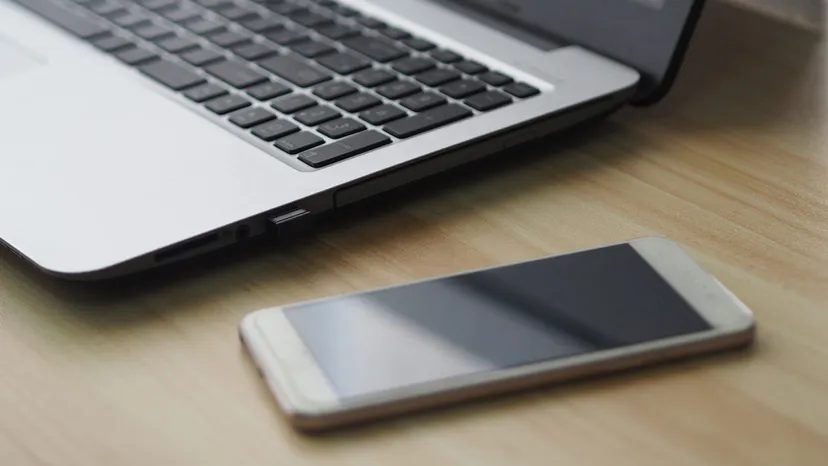
Komputer pada dasarnya adalah mesin input-output. Otak Anda melakukan ini. Para ilmuwan masih memetakan cara kerjanya. Namun ketika Anda mengatakan “komputer”, yang Anda maksud mungkin adalah sebuah kotak dengan mikroprosesor.
Mikroprosesor berukuran kecil. Mereka memproses data secara instan. Anda melihatnya di mobil. Kulkas memilikinya. TV memilikinya. Pengguna paling terkenal dari teknologi ini adalah komputer pribadi.
Orang sering mengira PC berarti IBM atau Microsoft. Ini lebih luas dari itu. Berikut yang kami maksud dengan PC:
- Satu pengguna pada satu waktu
- Menjalankan sistem operasi (OS)
- Memiliki CPU dan RAM
- Menjalankan aplikasi
- Memungkinkan pertukaran perangkat keras
Komputer awal memenuhi ruangan. Mereka punya terminal. Pada tahun 1970an, Ed Roberts mengubah hal ini. Dia menjual kit berdasarkan chip Intel. Dia menyebutnya Altair 8800. Harga: $395. Belum dirakit. Popular Electronics menerbitkannya pada Januari 1975. Terjual habis.
Ini adalah awal dari era komputer pribadi.
Altair 8800 adalah yang pertama. Namun Apple II datang kemudian. Itu menjadikan PC sebagai peralatan rumah tangga. Steve Jobs dan Steve Wozniak membangunnya. Permintaan meningkat di rumah dan sekolah. IBM ikut serta. Texas Instruments menyusul. Komodor dan Atari juga tiba.
Sekarang kita akan melihat ke dalam. Kami akan membahas bagian-bagiannya. Kami akan melihat perangkat lunak. Kami akan membahas PC seluler. Dan kita akan melihat ke mana arah teknologi ini selanjutnya.
Komponen Inti PC
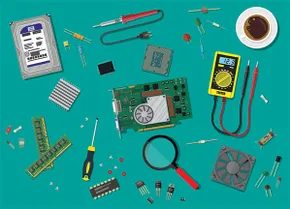
Mari kita lihat di balik terpal. Untuk memahami cara kerja PC, Anda harus mulai dengan perangkat keras fisiknya. Kombinasi spesifik bagian-bagian menentukan mesin. Inilah cara mereka cocok satu sama lain, biasanya sesuai urutan Anda merakitnya.
Kasusnya
Jika Anda bekerja dengan laptop, casingnya adalah keseluruhan sasis—keyboard, layar, dan semua yang ada di dalamnya. Untuk desktop, ini adalah sebuah kotak. Anda tahu tipenya. Lampu, ventilasi, port kabel. Ukurannya berkisar dari unit meja kecil hingga menara besar.
Apakah casing yang lebih besar berarti komputer yang lebih bertenaga? Tidak. Yang terpenting adalah apa yang ada di dalamnya.
Pembuat PC memilih casing berdasarkan faktor bentuk motherboard. Anda perlu tahu apa yang cocok.
Papan Utama
Ini adalah papan sirkuit utama. Itu adalah tulang punggung. Setiap komponen, internal dan eksternal, terhubung melaluinya. Sebagian besar bagian dapat dilepas. Anda dapat menukarnya tanpa mengganti papan utama. Namun ada beberapa hal yang dilampirkan secara langsung.
Ambil CMOSnya. Ini adalah microchip yang menyimpan informasi sistem seperti jam ketika listrik dimatikan.
Motherboard hadir dalam standar. Yang paling umum saat ini adalah ATX dan MicroATX. Anda juga memiliki E-ATX untuk power user. Ini menawarkan lebih banyak ruang untuk port dan slot ekspansi. Namun hal ini memerlukan kasus yang besar untuk mengakomodasi tambahan real estat.
Catu Daya
Kecuali CMOS (yang menggunakan baterai yang dapat diganti), semua yang lain memerlukan catu daya. Itu diambil dari suatu sumber. Baterai untuk laptop. Sebuah outlet untuk desktop.
Di desktop, Anda melihatnya terpasang di dalam casing. Sebuah kabel menuju ke dinding. Yang lain masuk ke dalam. Beberapa terhubung ke motherboard. Yang lain pergi ke drive dan kipas angin. Tanpa ini, tidak ada yang menyala.
Unit Pemrosesan Pusat (CPU)
Kami menyebutnya prosesor. Ini berisi mikroprosesor. Ini adalah inti dari operasi ini. Kinerja perangkat keras dan perangkat lunak sama-sama mengandalkannya.
Intel dan AMD mendominasi pasar. Yang lain memang ada, tapi keduanya adalah pemain besar.
Arsitektur penting. Anda memiliki sistem 32-bit dan 64-bit. Perangkat lunak tertentu memerlukan arsitektur khusus. CPU modern biasanya memiliki empat inti atau lebih. Hal ini memungkinkan mereka untuk menangani banyak tugas secara bersamaan. Efisiensi bergantung pada pemrosesan paralel ini.
Memori Akses Acak (RAM)
Bahkan prosesor tercepat pun memerlukan buffer. Itulah yang dimaksud dengan RAM. Anggap saja seperti meja untuk juru masak. Bahan-bahan dan peralatannya ada di sana sampai Anda membutuhkannya.
CPU yang cepat membutuhkan RAM yang cukup agar cepat. Anda tidak dapat memiliki yang satu tanpa yang lain jika Anda menginginkan performa.
Setiap PC memiliki batas maksimum RAM. Slot pada motherboard menentukan jenisnya. DDR4 adalah standar saat ini. Beberapa sistem ditingkatkan ke DDR5. Ini lebih baru dan lebih cepat. Namun kompatibilitas adalah kuncinya.
Mengemudi
Drive menyimpan data saat tidak digunakan. Hard drive atau solid state drive menampung sistem operasi dan perangkat lunak. Seringkali terdapat ruang untuk lebih banyak drive untuk memperluas penyimpanan.
Drive optik masih ada untuk CD, DVD, dan Blu-ray. Namun jenis koneksi telah berevolusi. Anda memiliki standar IDE yang lebih lama dan standar SATA yang lebih baru.
Laptop dan PC mini kemungkinan besar menggunakan SSD NVME yang ringkas. Ini terhubung melalui pin konektor M.2 langsung ke motherboard. Tidak diperlukan kabel.
Perangkat Pendingin
Pemrosesan menghasilkan panas. CPU dan komponen lainnya hanya dapat menangani sebanyak itu. Jika PC tidak didinginkan dengan benar, PC akan menjadi terlalu panas. Hal ini menyebabkan kerusakan yang merugikan pada sirkuit.
Kipas angin adalah solusi paling umum. Anda juga mendapatkan heat sink. Ini adalah blok logam yang menutupi CPU. Ini menghilangkan panas.
Pengguna serius, seperti gamer, mungkin berinvestasi pada sistem berpendingin air. Ini menangani kebutuhan pendinginan yang intens lebih baik daripada udara saja.
Kabel
Semua komponen yang kami daftarkan dihubungkan dengan kabel. Mereka membawa data, listrik, atau keduanya.
Membangun kualitas penting di sini. Kabel harus terlipat rapi. Mereka tidak boleh menghalangi aliran udara. Jika udara tidak bisa bergerak, panas akan menumpuk. Dan kita sudah tahu bahwa panas itu buruk.
Sebuah PC jarang hanya terdiri dari komponen inti ini. Selanjutnya, kita melihat port dan periferal yang memungkinkan Anda berinteraksi dengan mesin. Dan slot ekspansi yang memungkinkan Anda menambahkan lebih banyak lagi.
Port, Periferal, dan Slot Ekspansi
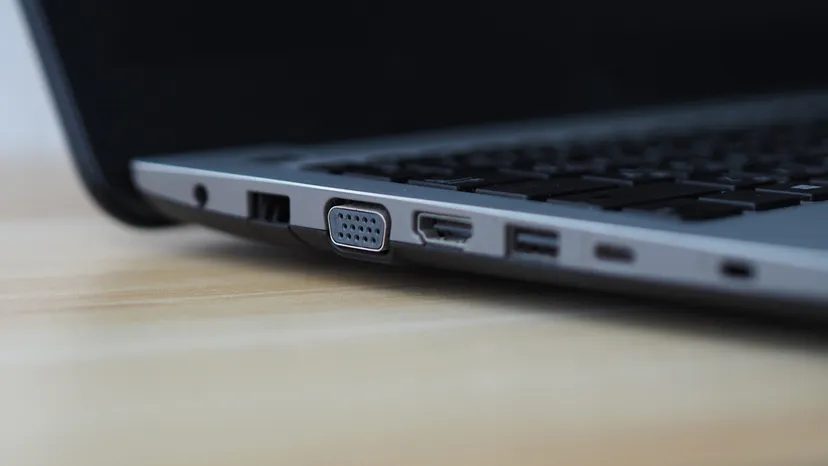
CPU menangani beban berat perhitungan. Namun komputer tidak ada gunanya jika tidak dapat berkomunikasi dengan manusia atau mesin lain. Di sinilah peran pendukung berperan. Komponen-komponen ini menjembatani kesenjangan antara kekuatan pemrosesan mentah dan pengalaman pengguna Anda yang sebenarnya.
Unit Pemrosesan Grafis (GPU) dan Antarmuka Tampilan
Sebagian besar pengaturan modern mengandalkan GPU khusus, meskipun motherboard memiliki grafik terpasang. Solusi on-board berbagi memori sistem dan tidak memiliki kekuatan untuk melakukan tugas-tugas serius. Kartu video terpisah dimasukkan ke dalam slot ekspansi. Sistem lama mungkin menggunakan AGP, tetapi saat ini kita melihat standar PCI.
Kartu-kartu ini tidak sekadar dipasang dan berharap yang terbaik. Mereka sangat besar. Mengapa? Mereka membutuhkan RAM videonya sendiri dan kipas pendingin yang agresif. Tanpa mereka, grafis berperforma tinggi akan menghancurkan segalanya. Kartu ini menghilangkan beban CPU, menangani data visual yang kompleks sehingga prosesor dapat fokus pada logika.
Anda menghubungkan monitor Anda melalui port video tertentu. Anda mungkin melihat campuran dari:
– VGA (analog, lama)
– DVI (digital, memudar)
– HDMI (ada di mana-mana)
– DisplayPort (lebih disukai untuk kecepatan refresh tinggi)
HDMI dan DisplayPort membawa audio digital bersama video. Satu kabel, dua aliran.
Port Fisik di PC Anda
Port hanyalah soket fisik pada sasis. Di situlah Anda mencolokkan kabel. Jangan bingung membedakannya dengan port perangkat lunak, yang merupakan titik akhir logis untuk komunikasi jaringan. Kita berbicara tentang logam dan plastik di sini.
Ini biasanya tertanam pada motherboard. Anda akan menemukannya di panel depan atau belakang. Jajaran standar meliputi:
- Port USB : Untuk hampir semua hal yang tidak diperbaiki secara permanen.
- Port jaringan : Biasanya Ethernet (RJ45) untuk internet kabel.
- Port video : Seperti tercantum di atas.
- Port audio : Jack analog mini atau SPDIF optik. Audio digital juga dapat dijalankan melalui HDMI.
- Port lawas : Port printer paralel, konektor keyboard/mouse PS/2. Anda jarang akan melihatnya di perangkat keras modern, tetapi hal ini tetap ada di lingkungan perusahaan.
Jika Anda sedang merakit PC, periksa pelindung I/O. Pelat logamlah yang menahan port-port ini pada tempatnya dan mencegah interferensi elektromagnetik.
Mendefinisikan Periferal PC
Apa pun di luar kasus ini adalah periferal. Ini adalah istilah yang luas. Ini mencakup perangkat input, perangkat output, dan penyimpanan.
Monitor, keyboard, dan mouse Anda adalah periferal. Begitu juga dengan printer, speaker, headphone, mikrofon, webcam, dan USB flash drive. Jika dicolokkan ke port, itu adalah periferal.
Laptop menipu definisi ini. Mereka memiliki monitor dan keyboard yang terpasang di casingnya. Mereka bukanlah “periferal” dalam pengertian tradisional sebagai add-on yang dapat dilepas. Mereka adalah komponen yang terintegrasi. Di desktop, item yang sama adalah entitas terpisah yang dihubungkan dengan kabel.
Slot Ekspansi dan Kartu Tambahan
Terkadang motherboard tidak memiliki konektivitas internal yang memadai. Anda memerlukan kartu video tambahan. Anda memerlukan antarmuka jaringan untuk protokol tertentu. Anda menginginkan TV tuner.
Di sinilah slot ekspansi berperan.
Ini adalah slot yang panjang dan sempit pada motherboard. Anda memasukkan kartu. Kartunya datar dan kaku, itulah namanya. Ini dimasukkan ke dalam motherboard dan keluar dari casing.
Jenis slot itu penting. Anda tidak dapat menyambungkan kartu PCI Express ke slot PCI lama. Kompatibilitasnya ketat.
Standar saat ini meliputi:
* PCI Express (PCIe) : Standar dominan untuk GPU dan kartu berkecepatan tinggi.
* M.2 : Digunakan terutama untuk SSD NVMe, tetapi dapat mendukung Wi-Fi dan kartu lainnya.
* PCI-X : Slot yang lebih tua dan lebih lebar ditemukan di server.
* ISA/EISA : Standar kuno. Abaikan ini kecuali Anda sedang memperbaiki mesin dari tahun 1990-an.
Menambahkan perangkat keras melalui slot ekspansi adalah cara Anda menyesuaikan PC. Ini mengubah kotak generik menjadi alat khusus.
Sekarang setelah perangkat kerasnya diurutkan, kita akhirnya dapat membicarakan tentang apa yang terjadi ketika Anda menekan tombol daya. Proses booting adalah reaksi berantai. Ini dimulai dari yang kecil dan diakhiri dengan desktop yang dapat digunakan.
Saat Anda menekan tombol daya, Anda tidak hanya menyalakan tombol lampu. Anda memicu serangkaian pemeriksaan perangkat keras dan penyerahan perangkat lunak. Seluruh rangkaian ini dikenal sebagai proses booting. Atau hanya booting. Ini adalah kependekan dari bootstrap, sebuah ungkapan lama yang berarti bangkit dari ketiadaan.
Seluruh operasi diarahkan oleh sistem input-output dasar (BIOS).
Peran BIOS
Bayangkan BIOS sebagai respon pertama pada PC. Ini bukan aplikasi berjalan yang Anda gunakan sehari-hari. Firmwarenya tertanam langsung ke dalam chip memori flash pada motherboard.
Produsen terkadang merilis pembaruan. Anda dapat “mem-flash BIOS” dengan perangkat lunak baru, meskipun ini berisiko. Satu kali listrik padam saat penulisan, dan motherboard Anda mati.
Selain menghidupkan mesin, BIOS menangani konfigurasi perangkat keras dasar. Ini memberi tahu CPU seberapa cepat untuk dijalankan. Ia memutuskan drive mana yang akan dibaca terlebih dahulu. Anda masuk ke menu konfigurasi ini dengan menekan tombol tertentu saat startup—seringkali Hapus atau F2. Cari pesan seperti “Tekan DEL untuk masuk ke Menu Pengaturan.” Jika Anda melewatkannya, Anda melewatkannya.
Urutan Booting
Langkah-langkahnya kaku. Itu terjadi setiap saat.
- Power On. Suplai mengirimkan arus ke motherboard.
- POST (Power-On Self-Test). BIOS menjalankan diagnostik cepat. Ia memeriksa RAM, CPU, dan periferal. Satu bunyi bip berarti Anda baik-baik saja. Bunyi bip berkali-kali? Ada yang rusak. Bengkel menggunakan kode bip seperti bagan kode Morse untuk menentukan komponen yang rusak.
- Output Layar. BIOS menampilkan detail perangkat keras pada monitor Anda. Anda akan melihat versi BIOS, kecepatan prosesor, jumlah RAM, dan drive yang terdeteksi. Banyak PC modern menyembunyikan ini di balik layar splash logo pabrikan yang mencolok. Anda dapat menonaktifkan layar splash di pengaturan untuk melihat data sebenarnya.
- Akses Sektor Boot. BIOS melihat sektor pertama dari drive boot yang ditentukan. Biasanya, ini adalah hard drive atau SSD yang menampung OS Anda. Anda dapat mengubah urutan drive ini di BIOS atau dengan menekan tombol saat layar splash.
- Memuat Boot Loader. BIOS memeriksa sektor tersebut. Jika ia menemukan bootstrap loader—sebuah program kecil yang dirancang untuk menemukan OS—ia akan memuatnya ke dalam RAM.
- Handoff. BIOS menyingkir. Boot loader mengambil alih. Itu mulai memuat file inti sistem operasi ke dalam memori.
- Kontrol OS. Setelah boot loader selesai, ia akan menghasilkan kontrol. Sistem operasi mengambil alih kemudi. Sekarang sudah siap untuk Anda.
Apa Selanjutnya?
Perangkat kerasnya sudah aktif. BIOS telah melakukan tugasnya. Namun PC hanyalah kumpulan silikon dan tembaga hingga perangkat lunak dapat memberikan kegunaannya.
Bagaimana perangkat lunak tersebut berperilaku bergantung sepenuhnya pada sistem operasi yang Anda instal. Windows, macOS, Linux—semuanya menangani proses booting sedikit berbeda, namun prinsip dasarnya tetap sama: inisialisasi, periksa, muat, handoff.
Kami telah membahas pengapian perangkat keras. Selanjutnya, kita perlu melihat otak di balik otot tersebut. Bagaimana sebenarnya sistem operasi ini mengelola sumber daya, memori, dan input pengguna. Di situlah kompleksitas sebenarnya dimulai.
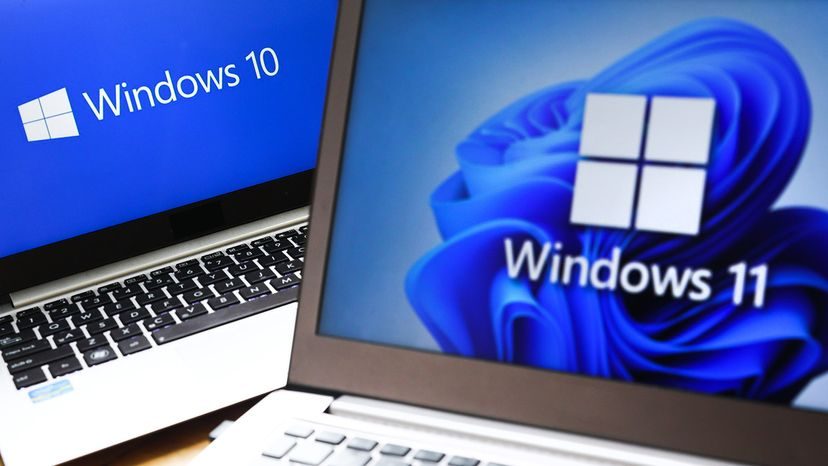
Setelah PC Anda boot, pekerjaan sebenarnya dimulai. Sistem operasi, atau OS, mengambil kendali. Untuk sebagian besar PC non-Apple, ini berarti menjalankan Microsoft Windows atau distribusi Linux. Sistem ini dibangun untuk fleksibel di berbagai konfigurasi perangkat keras. Sebaliknya, MacOS Apple tetap terhubung erat dengan perangkat kerasnya sendiri.
OS bukan hanya proses latar belakang. Ini menangani enam tugas penting yang mencegah mesin Anda berubah menjadi pemberat kertas.
- Manajemen prosesor : OS membagi pekerjaan CPU menjadi beberapa bagian yang dapat dikelola. Ini memprioritaskan tugas-tugas ini sebelum menyerahkannya ke prosesor. Browser Anda mendapat beberapa siklus; pembaruan latar belakang Anda menjadi lebih sedikit.
- Manajemen memori : RAM terbatas. OS mengoordinasikan aliran data masuk dan keluar. Saat RAM terisi, ia memindahkan data ke memori virtual di hard drive Anda agar semuanya tetap bergerak.
- Manajemen perangkat : Ini jembatannya. Ini menyediakan antarmuka perangkat lunak untuk komponen internal dan perangkat eksternal. Ini menerjemahkan ketukan keyboard Anda. Ini menyesuaikan grafik dengan resolusi layar Anda. Ia juga mengelola antarmuka jaringan, artinya ia mengontrol koneksi internet Anda.
- Manajemen penyimpanan : Ini mengarahkan ke mana data berada secara permanen. Baik itu SSD, HDD, atau drive USB, OS menangani pembuatan, membaca, mengedit, dan menghapus file.
- Antarmuka aplikasi : Perangkat lunak memerlukan cara untuk berkomunikasi dengan OS. Aplikasi harus diprogram untuk bekerja dengan antarmuka ini. Anda melihatnya dalam persyaratan seperti “Windows 10 atau lebih baru” atau “hanya 64-bit”. Jika kode tidak cocok dengan versi OS, maka kode tidak akan berjalan.
- Antarmuka pengguna (UI) : Ini adalah cara Anda berinteraksi dengan mesin. Kebanyakan dari kita menggunakan antarmuka pengguna grafis (GUI). Anda mengklik ikon. Anda mendengarkan isyarat audio. Apple mempopulerkan peralihan dari perintah teks. Sekarang, setiap OS besar menggunakannya.
Masa Depan Perangkat Keras PC
Produsen PC telah menaklukkan portabilitas. Mereka telah menyusutkan desktop menjadi laptop dan tablet. Namun teknologi inti di dalamnya terus berkembang. Model lama menjadi usang dengan cepat. Drive SATA menggantikan IDE. Slot PCI menggantikan ISA dan EISA.
Ukuran utama kemajuan? CPUnya. Khususnya mikroprosesor.
Chip silikon telah menjadi jantung komputasi sejak tahun 1950an. Pabrikan telah memasukkan lebih banyak transistor ke dalam chip ini sejak saat itu. Gordon Moore memperkirakan kompleksitas ini akan berlipat ganda setiap dua tahun pada tahun 1965. Pakar industri menyebutnya Hukum Moore. Untuk sementara, jumlahnya meningkat dua kali lipat setiap 18 bulan.
Banyak ahli mengira Hukum Moore sudah mati. Keterbatasan fisik silikon tampaknya menemui jalan buntu. Namun jumlah transistor terus meningkat. Pembuat chip menemukan cara baru untuk mengetsa transistor. Kami sekarang mengukurnya dalam nanometer. Satu nanometer sama dengan sepermiliar meter. Atom memiliki lebar sekitar 0,5 nm. Transistor yang lebih kecil berarti lebih banyak muat pada sebuah chip. Lebih banyak transistor berarti lebih banyak daya.
Pada tahun 2023, Intel meluncurkan arsitektur Raptor Lake generasi ke-13. Ia menggunakan transistor dengan ketebalan 10 nanometer. IBM telah melangkah lebih jauh. Mereka menciptakan chip prototipe dengan transistor dua nanometer. Itu hanya empat atom. Versi konsumen masih beberapa tahun lagi.
Apa Yang Terjadi Setelah Silikon?
Apa yang terjadi ketika kita mencapai akhir Hukum Moore? Kami membutuhkan cara baru untuk memproses data. Mikroprosesor silikon telah mengandalkan transistor dua keadaan selama 50 tahun. Penerusnya mungkin adalah komputasi kuantum.
Komputer kuantum tidak terpaku pada angka 1 dan 0. Mereka menggunakan bit kuantum, atau qubit. Sebuah qubit bisa bernilai 1, 0, atau keduanya secara bersamaan. Keadaan ini disebut superposisi. Qubit bertindak sebagai memori dan mikroprosesor. Karena mereka menangani banyak negara sekaligus, mereka bisa jutaan kali lebih kuat daripada superkomputer terbaik saat ini.
Mesin kuantum saat ini terlihat seperti menara emas raksasa. Mereka lebih terlihat seperti perhiasan rumit daripada komputer. Mereka kebanyakan ada di laboratorium. Namun IBM mempertahankan mesin kuantum dapat diakses melalui cloud. Universitas dan firma riset menggunakannya untuk memecahkan persamaan kompleks dan menjalankan simulasi fisika.
Akankah kekuatan ini mencapai rata-rata PC Anda? Waktu akan menjawabnya. Sementara itu, PC seluler memungkinkan Anda membawa kekuatan pemrosesan yang signifikan ke mana pun Anda pergi. Kita akan melihatnya selanjutnya.
Ide tentang komputer portabel tidak dimulai dengan ultrabook modern. Produsen sudah membuat sketsa konsep bahkan sebelum PC desktop standar diluncurkan. Namun visi tersebut memerlukan waktu hingga tahun 1986 untuk mencapai pasar secara nyata. IBM PC Convertible berbobot 12 pon. Perangkat itulah yang akhirnya membawa konsep laptop ke dalam produksi.
Sejak saat itu, perubahan terus terjadi tanpa henti. Mesin-mesin ini telah menyusut dalam ukuran fisik sementara kekuatan pemrosesannya meningkat untuk menyamai mesin desktop. Saat ini, industri tidak hanya melihat satu jenis perangkat seluler saja. Ia mengakui beberapa kelas yang berbeda.
Notebook vs. Netbook
Istilah komputer notebook hampir dapat dipertukarkan dengan “laptop”. Namun, awalnya, ini menggambarkan subset perangkat tertentu—sepupu yang lebih kecil dan ringan dari laptop yang lebih besar pada masa itu.
Lalu muncullah netbook.
Perangkat ini bahkan lebih kecil dari notebook. Mereka juga lebih murah dan kurang bertenaga. Nama tersebut kemungkinan besar berasal dari kasus penggunaan yang dimaksudkan: menyediakan antarmuka dasar bagi pengguna yang terutama ingin menjelajahi Internet. Mereka dirancang untuk portabilitas dibandingkan daya.
Melampaui Laptop Tradisional
Komputasi seluler telah berkembang jauh melampaui notebook dan netbook. Ponsel cerdas dan tablet kini mengemas kekuatan pemrosesan yang sama besarnya ke dalam paket yang lebih kecil seperti kebanyakan notebook tradisional. Pertukarannya terlihat jelas.
- Ukuran dan resolusi layar lebih kecil.
- Port eksternal lebih sedikit atau tidak ada.
- Konektivitas seluler adalah hal biasa.
- Teknologi layar sentuh sering kali menggantikan atau menambah keyboard fisik.
Keterbatasan ruang juga berarti perangkat ini biasanya memiliki jumlah RAM yang lebih rendah. Arsitekturnya benar-benar berbeda, dioptimalkan untuk sentuhan dan data seluler, bukan I/O ekstensif.
Perangkat Lunak Beradaptasi dengan Batasan Perangkat Keras
Kendala perangkat keras mendorong inovasi perangkat lunak. Sistem operasi PC berevolusi untuk lebih mendukung perangkat keras terbatas.
Google Chrome OS adalah contoh utama. Ini meminimalkan kebutuhan ruang hard drive lokal dengan mengandalkan aplikasi web dan penyimpanan cloud. Ini mengubah perhitungan kapasitas penyimpanan. Netbook dengan solid-state drive terbatas 64 GB bisa sama bergunanya dengan laptop dengan disk drive mekanis 500 GB. Tangkapannya? Aplikasi besar yang tidak mendukung web tidak mendapatkan manfaat dari keunggulan penghematan ruang ini.
Pertanyaan Umum PC
Siapa yang pertama kali menemukan komputer pribadi?
Ed Roberts mulai menjual perangkat komputer pada tahun 1970-an berdasarkan chip mikroprosesor Intel. Dia menyebut ciptaannya Altair 8800, menjual peralatan yang belum dirakit seharga $395. Meskipun Altair 8800 secara teknis merupakan komputer pribadi pertama yang sebenarnya, peluncuran Apple II-lah yang menjadikan PC sebagai perangkat konsumen yang diinginkan.
Apa tujuh bagian utama komputer?
PC standar terdiri dari motherboard, Central Processing Unit (CPU), catu daya, Random-Access Memory (RAM), hard drive, casing, dan perangkat pendingin. Komponen-komponen ini bekerja sama untuk memproses, menyimpan, dan menampilkan data.
Apa itu komputer pribadi?
Ini adalah perangkat komputasi tujuan umum yang dilengkapi mikroprosesor. Ini dirancang untuk digunakan oleh satu orang pada satu waktu dan menjalankan sistem operasi untuk menghubungkan antara pengguna dan perangkat keras. Biaya, ukuran, dan kemampuannya memungkinkan kepemilikan individu.
Apakah laptop merupakan komputer pribadi?
Ya. Komputer laptop adalah komputer pribadi portabel. IBM PC Convertible, yang berbobot 12 pon, memperkenalkan konsep ini ke dalam produksi pada tahun 1986.
Apa perbedaan antara laptop dan komputer desktop?
Keduanya berada di bawah payung komputer pribadi, namun faktor bentuknya berbeda secara signifikan. Komputer desktop adalah unit tertutup dengan layar video terpisah, keyboard, dan perangkat penunjuk seperti mouse. Laptop mengintegrasikan komponen-komponen ini menjadi satu unit, portabel, dan lebih ringan. Hal ini menjadikan laptop pilihan yang lebih praktis bagi orang-orang yang perlu bekerja atau belajar saat bepergian.