Um computador é fundamentalmente uma máquina de entrada-saída. Seu cérebro faz isso. Os cientistas ainda estão mapeando como isso funciona. Mas quando você diz “computador”, provavelmente quer dizer uma caixa com um microprocessador.
Os microprocessadores são pequenos. Eles processam dados instantaneamente. Você os vê em carros. As geladeiras têm. As TVs os têm. O usuário mais famoso desta tecnologia é o computador pessoal.
As pessoas muitas vezes pensam que PC significa IBM ou Microsoft. É mais amplo do que isso. Aqui está o que queremos dizer com PC:
- Um usuário por vez
- Executa um sistema operacional (SO)
- Possui CPU e RAM
- Executa aplicativos
- Permite trocas de hardware
Os primeiros computadores ocupavam salas. Eles tinham terminais. Na década de 1970, Ed Roberts mudou isso. Ele vendia kits baseados em um chip Intel. Ele o chamou de Altair 8800. Preço: US$ 395. Desmontado. Popular Electronics publicou-o em janeiro de 1975. Está esgotado.
Este foi o início da era do computador pessoal.
O Altair 8800 foi o primeiro. Mas o Apple II veio depois. Tornou os PCs um eletrodoméstico. Steve Jobs e Steve Wozniak construíram isso. A demanda cresceu em residências e escolas. A IBM entrou em cena. A Texas Instruments veio em seguida. Commodore e Atari também chegaram.
Vamos agora olhar para dentro. Cobriremos as peças. Veremos o software. Discutiremos PCs móveis. E veremos para onde essa tecnologia vai a seguir.
Componentes principais do PC
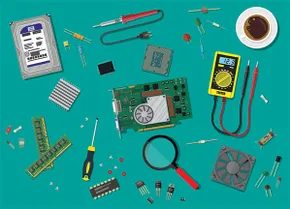
Vamos dar uma olhada nos bastidores. Para entender como funciona um PC, você precisa começar com o hardware físico. A combinação específica de peças define a máquina. Veja como eles se encaixam, normalmente na ordem em que você os montaria.
O Caso
Se você estiver trabalhando com um laptop, o case é todo o chassi – teclado, tela e tudo dentro. Para um desktop, é uma caixa. Você conhece o tipo. Luzes, aberturas de ventilação, portas de cabos. O tamanho varia de pequenas unidades de mesa a torres enormes.
Um case maior significa um computador mais potente? Não. É o que está dentro que conta.
Os fabricantes de PC escolhem um gabinete com base no formato da placa-mãe. Você precisa saber o que se encaixa.
A placa-mãe
Esta é a placa de circuito principal. É a espinha dorsal. Cada componente, interno e externo, se conecta por meio dele. A maioria das peças é removível. Você pode trocá-los sem substituir a placa principal. Mas algumas coisas estão diretamente ligadas.
Pegue o CMOS. É um microchip que armazena informações do sistema, como o relógio, quando a energia está desligada.
As placas-mãe vêm em padrões. Os mais comuns atualmente são ATX e MicroATX. Você também tem E-ATX para usuários avançados. Oferece mais espaço para portas e slots de expansão. Mas exige um caso grande para acomodar o espaço extra.
A fonte de alimentação
Exceto o CMOS (que funciona com bateria substituível), todo o resto precisa de fonte de alimentação. Ele extrai de uma fonte. Uma bateria para laptops. Uma saída para desktops.
Em um desktop, você o vê montado dentro do gabinete. Um cabo vai para a parede. Outros entram. Alguns se conectam à placa-mãe. Outros vão para passeios e fãs. Sem isso, nada liga.
Unidade Central de Processamento (CPU)
Chamamos isso de processador. Ele contém o microprocessador. Este é o coração da operação. O desempenho de hardware e software depende disso.
Intel e AMD dominam o mercado. Existem outros, mas estes dois são os grandes jogadores.
Arquiteturas são importantes. Você tem sistemas de 32 e 64 bits. Certos softwares requerem arquitetura específica. CPUs modernas geralmente têm quatro ou mais núcleos. Isso lhes permite lidar com várias tarefas simultaneamente. A eficiência depende desse processamento paralelo.
Memória de acesso aleatório (RAM)
Até o processador mais rápido precisa de um buffer. Isso é o que é RAM. Pense nisso como uma bancada para um cozinheiro. Os ingredientes e ferramentas ficam lá até você precisar deles.
Uma CPU rápida precisa de bastante RAM para ser rápida. Você não pode ter um sem o outro se quiser desempenho.
Cada PC tem um limite máximo de RAM. Os slots na placa-mãe determinam o tipo. DDR4 é padrão hoje. Alguns sistemas estão sendo atualizados para DDR5. É mais novo e mais rápido. Mas a compatibilidade é fundamental.
Unidades
As unidades armazenam dados quando não estão em uso. Um disco rígido ou unidade de estado sólido contém o sistema operacional e o software. Muitas vezes há espaço para mais unidades expandirem o armazenamento.
Ainda existem unidades ópticas para CDs, DVDs e Blu-rays. Mas os tipos de conexão evoluíram. Você tem o padrão IDE mais antigo e o padrão SATA mais recente.
Laptops e mini PCs provavelmente usam SSDs NVME compactos. Eles se conectam através dos pinos do conector M.2 diretamente à placa-mãe. Não são necessários cabos.
Dispositivos de resfriamento
O processamento gera calor. A CPU e outros componentes não conseguem lidar com muita coisa. Se um PC não for resfriado adequadamente, ele superaquecerá. Isso causa danos dispendiosos aos circuitos.
Os fãs são a solução mais comum. Você também recebe um dissipador de calor. É um bloco metálico que cobre a CPU. Isso afasta o calor.
Usuários sérios, como jogadores, podem investir em sistemas refrigerados a água. Ele lida melhor com demandas intensas de resfriamento do que apenas com ar.
Cabos
Todos os componentes listados estão conectados por cabos. Eles carregam dados, energia ou ambos.
A qualidade da construção é importante aqui. Os cabos devem dobrar-se ordenadamente. Eles não devem bloquear o fluxo de ar. Se o ar não puder se mover, o calor aumentará. E já sabemos que o calor faz mal.
Um PC raramente é composto apenas por esses componentes principais. A seguir, veremos as portas e periféricos que permitem interagir com a máquina. E os slots de expansão que permitem adicionar ainda mais.
Portas, periféricos e slots de expansão
A CPU lida com o trabalho pesado do cálculo. Mas um computador é inútil se não puder falar com humanos ou outras máquinas. É aí que entra o elenco de apoio. Esses componentes preenchem a lacuna entre o poder de processamento bruto e a experiência real do usuário.
Unidades de processamento gráfico (GPUs) e interfaces de exibição
A maioria das configurações modernas depende de uma GPU dedicada, mesmo que a placa-mãe tenha gráficos integrados. As soluções integradas compartilham a memória do sistema e não têm força para tarefas sérias. Uma placa de vídeo discreta cabe em um slot de expansão. Sistemas mais antigos podem usar AGP, mas hoje olhamos para os padrões PCI.
Esses cartões não apenas se conectam e esperam pelo melhor. Eles são enormes. Por que? Eles precisam de sua própria RAM de vídeo e ventiladores agressivos. Sem eles, os gráficos de alto desempenho derreteriam o case. A placa alivia a carga da CPU, lidando com dados visuais complexos para que o processador possa se concentrar na lógica.
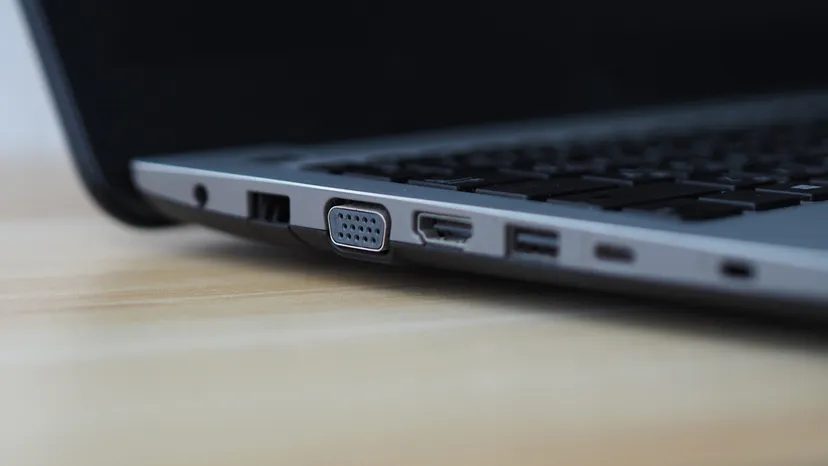
Você conecta seu monitor através de portas de vídeo específicas. Você pode ver uma mistura de:
– VGA (analógico, antigo)
– DVI (digital, fade out)
– HDMI (onipresente)
– DisplayPort (preferido para altas taxas de atualização)
HDMI e DisplayPort transportam áudio digital junto com vídeo. Um cabo, dois fluxos.
As portas físicas do seu PC
Uma porta é simplesmente um soquete físico no chassi. É onde você conecta um cabo. Não confunda isso com uma porta de software, que é um terminal lógico para comunicação de rede. Estamos falando de metal e plástico aqui.
Eles geralmente são conectados à placa-mãe. Você os encontrará no painel frontal ou traseiro. A programação padrão inclui:
- Portas USB : para quase tudo que não está permanentemente consertado.
- Portas de rede : Normalmente Ethernet (RJ45) para Internet com fio.
- Portas de vídeo : conforme listado acima.
- Portas de áudio : Mini tomadas analógicas ou SPDIF ópticas. O áudio digital também pode ser executado através de HDMI.
- Portas herdadas : Portas paralelas de impressora, conectores PS/2 para teclado/mouse. Você raramente verá isso em hardware moderno, mas eles permanecem em ambientes corporativos.
Se você estiver montando um PC, verifique a blindagem de E/S. É a placa de metal que mantém essas portas no lugar e evita interferências eletromagnéticas.
Definindo Periféricos de PC
Qualquer coisa externa ao gabinete é periférica. É um termo amplo. Abrange dispositivos de entrada, dispositivos de saída e armazenamento.
Seu monitor, teclado e mouse são periféricos. O mesmo acontece com impressoras, alto-falantes, fones de ouvido, microfones, webcams e unidades flash USB. Se for conectado a uma porta, é um periférico.
Laptops enganam essa definição. Eles têm monitores e teclados embutidos no gabinete. Eles não são “periféricos” no sentido tradicional de complementos removíveis. Eles são componentes integrados. Em um desktop, esses mesmos itens são entidades separadas conectadas por cabos.
Slots de expansão e cartões adicionais
Às vezes, a placa-mãe não possui conectividade integrada suficiente. Você precisa de placas de vídeo extras. Você precisa de uma interface de rede para um protocolo específico. Você quer um sintonizador de TV.
É aí que entram os slots de expansão.
Esses são slots longos e estreitos na placa-mãe. Você insere um cartão. O cartão é plano e rígido, daí o nome. Ele se encaixa na placa-mãe e se estende para fora do gabinete.
O tipo de slot é importante. Você não pode conectar uma placa PCI Express em um slot PCI antigo. A compatibilidade é rigorosa.
Os padrões atuais incluem:
* PCI Express (PCIe) : o padrão dominante para GPUs e placas de alta velocidade.
* M.2 : usado principalmente para SSDs NVMe, mas pode oferecer suporte a Wi-Fi e outras placas.
* PCI-X : um slot mais antigo e mais largo encontrado em servidores.
* ISA/EISA : Padrões antigos. Ignore-os, a menos que esteja consertando uma máquina da década de 1990.
Adicionar hardware por meio de slots de expansão é a maneira de personalizar um PC. Transforma uma caixa genérica em uma ferramenta especializada.
Agora que classificamos o hardware, podemos finalmente falar sobre o que acontece quando você pressiona o botão liga / desliga. O processo de inicialização é uma reação em cadeia. Começa pequeno e termina com uma área de trabalho utilizável.
Ao pressionar o botão liga / desliga, você não está apenas ligando um interruptor de luz. Você está desencadeando uma série de verificações de hardware e transferências de software. Toda a sequência é conhecida como processo de inicialização. Ou apenas inicializando. É a abreviação de bootstrap, uma expressão antiga que significa sair do nada.
Toda a operação é dirigida pelo sistema básico de entrada-saída (BIOS).
O papel do BIOS
Pense no BIOS como o primeiro respondente do PC. Não é um aplicativo em execução com o qual você interage diariamente. É firmware incorporado diretamente em um chip de memória flash na placa-mãe.
Os fabricantes ocasionalmente lançam atualizações. Você pode “atualizar o BIOS” com um novo software, embora isso seja arriscado. Uma queda de energia durante a gravação e você tem uma placa-mãe morta.
Além de iniciar a máquina, o BIOS cuida da configuração básica do hardware. Ele informa à CPU a velocidade de execução. Ele decide qual unidade ler primeiro. Você entra neste menu de configuração pressionando uma tecla específica durante a inicialização – geralmente Delete ou F2. Procure uma mensagem como “Pressione DEL para entrar no menu de configuração”. Se você perdeu, você perdeu.
A sequência de inicialização
Os passos são rígidos. Eles acontecem sempre.
- Ligado. A fonte envia corrente para a placa-mãe.
- POST (Autoteste de inicialização). O BIOS executa um diagnóstico rápido. Ele verifica RAM, CPU e periféricos. Um único bipe significa que você está bem. Vários bipes? Algo está quebrado. As oficinas usam códigos de bipe como um gráfico de código Morse para identificar componentes com falha.
- Saída de tela. O BIOS exibe detalhes de hardware em seu monitor. Você verá a versão do BIOS, a velocidade do processador, a quantidade de RAM e as unidades detectadas. Muitos PCs modernos escondem isso atrás de uma tela inicial chamativa com o logotipo do fabricante. Você pode desativar a tela inicial nas configurações para ver os dados reais.
- Acesso ao setor de inicialização. O BIOS examina o primeiro setor da unidade de inicialização designada. Normalmente, este é o disco rígido ou SSD que contém o seu sistema operacional. Você pode alterar a ordem desta unidade no BIOS ou pressionando uma tecla durante a tela inicial.
- Carregando o carregador de inicialização. O BIOS verifica esse setor. Se encontrar um carregador de bootstrap – um pequeno programa projetado para localizar o sistema operacional – ele o carrega na RAM.
- Handoff. O BIOS se afasta. O carregador de boot assume o controle. Ele começa a carregar os arquivos principais do sistema operacional na memória.
- Controle do SO. Assim que o carregador de boot terminar, ele fornecerá o controle. O sistema operacional assume o comando. Agora está pronto para você.
O que vem a seguir?
O hardware está ativado. O BIOS fez seu trabalho. Mas um PC é apenas uma coleção de silício e cobre até que o software lhe dê um propósito.
O comportamento desse software depende inteiramente do sistema operacional que você instalou. Windows, macOS, Linux – todos eles lidam com o processo de inicialização de maneira um pouco diferente, mas o princípio subjacente permanece o mesmo: inicializar, verificar, carregar, transferir.
Cobrimos a ignição do hardware. A seguir, precisamos observar o cérebro por trás da força muscular. Como esses sistemas operacionais realmente gerenciam recursos, memória e entradas do usuário. É aí que começa a verdadeira complexidade.
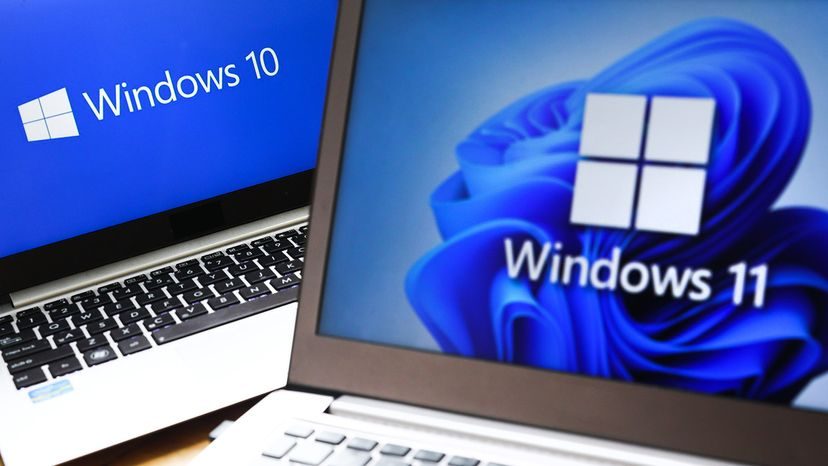
Assim que o seu PC for inicializado, o verdadeiro trabalho começa. O sistema operacional, ou SO, assume o controle. Para a maioria dos PCs que não são da Apple, isso significa executar o Microsoft Windows ou uma distribuição Linux. Esses sistemas são desenvolvidos para serem flexíveis em várias configurações de hardware. O macOS da Apple, por outro lado, permanece fortemente acoplado ao seu próprio hardware.
O sistema operacional não é apenas um processo em segundo plano. Ele realiza seis tarefas críticas que evitam que sua máquina se transforme em um peso de papel.
- Gerenciamento do processador : o sistema operacional divide o trabalho da CPU em partes gerenciáveis. Ele prioriza essas tarefas antes de entregá-las ao processador. Seu navegador recebe alguns ciclos; sua atualização em segundo plano é menor.
- Gerenciamento de memória : a RAM é finita. O sistema operacional coordena o fluxo de dados que entra e sai dele. Quando a RAM fica cheia, ela move os dados para a memória virtual do disco rígido para manter as coisas em movimento.
- Gerenciamento de dispositivos : esta é a ponte. Ele fornece uma interface de software para componentes internos e dispositivos externos. Ele traduz seus toques no teclado. Ajusta os gráficos à resolução da sua tela. Ele também gerencia interfaces de rede, o que significa que controla sua conexão com a Internet.
- Gerenciamento de armazenamento : direciona onde os dados ficam permanentemente. Quer seja um SSD, HDD ou unidade USB, o sistema operacional cuida da criação, leitura, edição e exclusão de arquivos.
- Interface do aplicativo : o software precisa de uma maneira de se comunicar com o sistema operacional. Um aplicativo deve ser programado para funcionar com esta interface. Você vê isso em requisitos como “Windows 10 ou posterior” ou “somente 64 bits”. Se o código não corresponder à versão do sistema operacional, ele não será executado.
- Interface do usuário (UI) : é assim que você interage com a máquina. A maioria de nós usa uma interface gráfica de usuário (GUI). Você clica nos ícones. Você ouve dicas de áudio. A Apple popularizou essa mudança nos comandos de texto. Agora, todos os principais sistemas operacionais o utilizam.
O futuro do hardware para PC
Os fabricantes de PC conquistaram a portabilidade. Eles reduziram os desktops a laptops e tablets. Mas a tecnologia central interna continua evoluindo. Modelos mais antigos tornam-se obsoletos rapidamente. As unidades SATA substituíram o IDE. Os slots PCI substituíram ISA e EISA.
O principal indicador do progresso? A CPU. Especificamente, o microprocessador.
Os chips de silício têm sido o coração da computação desde a década de 1950. Os fabricantes têm colocado mais transistores nesses chips desde então. Gordon Moore previu esta duplicação da complexidade a cada dois anos em 1965. Os especialistas da indústria chamam-na de Lei de Moore. Por um tempo, dobrou a cada 18 meses.
Muitos especialistas pensaram que a Lei de Moore estava morta. As limitações físicas do silício pareciam estar atingindo uma parede. Mas a contagem de transistores continua aumentando. Os fabricantes de chips encontraram novas maneiras de gravar transistores. Agora estamos medindo-os em nanômetros. Um nanômetro é um bilionésimo de metro. Os átomos têm cerca de 0,5 nm de largura. Transistores menores significam mais ajuste em um chip. Mais transistores significam mais potência.
Em 2023, a Intel lançou sua arquitetura Raptor Lake de 13ª geração. Utiliza transistores com 10 nanômetros de espessura. A IBM foi mais longe. Eles criaram protótipos de chips com transistores de dois nanômetros. São apenas quatro átomos de diâmetro. As versões para o consumidor ainda estão a anos de distância.
O que vem depois do silício?
O que acontece quando chegamos ao fim da Lei de Moore? Precisamos de uma nova maneira de processar dados. Os microprocessadores de silício dependem de transistores de dois estados há 50 anos. O sucessor pode ser a computação quântica.
Os computadores quânticos não se limitam a 1s e 0s. Eles usam bits quânticos, ou qubits. Um qubit pode ser 1, 0 ou ambos simultaneamente. Este estado é chamado de superposição. Qubits atuam como memória e microprocessador. Como lidam com vários estados ao mesmo tempo, podem ser milhões de vezes mais poderosos do que os melhores supercomputadores atuais.
As máquinas quânticas atuais parecem gigantescas torres douradas. Eles se parecem mais com joias complexas do que com computadores. Eles existem principalmente em laboratórios. Mas a IBM mantém máquinas quânticas acessíveis através da nuvem. Universidades e empresas de pesquisa os utilizam para resolver equações complexas e realizar simulações físicas.
Esse poder chegará ao seu PC médio? O tempo dirá. Enquanto isso, os PCs móveis permitem transportar um poder de processamento significativo onde quer que você vá. Veremos isso a seguir.
A ideia de um computador portátil não começou com os ultrabooks modernos. Os fabricantes já estavam esboçando conceitos antes mesmo de o PC desktop padrão decolar. Mas demorou até 1986 para que essa visão chegasse ao mercado de forma tangível. O IBM PC Convertible pesava robustos 12 quilos. Foi o dispositivo que finalmente colocou em produção o conceito de laptop.
Desde então, a mudança tem sido implacável. Essas máquinas diminuíram em tamanho físico enquanto seu poder de processamento aumentou para se igualar aos desktops. Hoje, a indústria não vê apenas um tipo de dispositivo móvel. Ele reconhece várias classes distintas.
O notebook versus o netbook
O termo notebook tornou-se quase intercambiável com “laptop”. Originalmente, porém, ele descrevia um subconjunto específico de dispositivos – primos menores e mais leves dos laptops mais volumosos da época.
Depois veio o netbook.
Esses dispositivos são ainda menores que os notebooks. Eles também são mais baratos e significativamente menos potentes. O nome provavelmente vem do caso de uso pretendido: fornecer uma interface básica para usuários que desejam principalmente navegar na Internet. Eles foram projetados para portabilidade em vez de energia.
Além dos laptops tradicionais
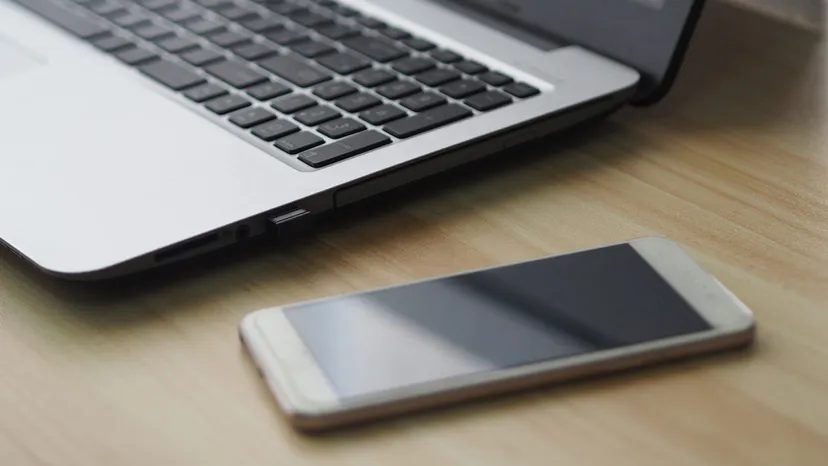
A computação móvel se expandiu muito além dos notebooks e netbooks. Smartphones e tablets agora possuem tanto poder de processamento em embalagens menores quanto muitos notebooks tradicionais. As compensações são visíveis.
- O tamanho e a resolução da tela são menores.
- Portas externas são menores ou inexistentes.
- A conectividade celular é comum.
- A tecnologia de tela sensível ao toque geralmente substitui ou amplia os teclados físicos.
As restrições de espaço também significam que esses dispositivos geralmente têm quantidades menores de RAM. É uma arquitetura totalmente diferente, otimizada para dados de toque e celular, em vez de E/S extensa.
Adaptação de software aos limites de hardware
As restrições de hardware estão impulsionando a inovação de software. Os sistemas operacionais de PC estão evoluindo para oferecer melhor suporte a hardware limitado.
O Google Chrome OS é um excelente exemplo. Ele minimiza a necessidade de espaço no disco rígido local, contando com aplicativos da web e armazenamento em nuvem. Isso muda a matemática da capacidade de armazenamento. Um netbook com uma unidade de estado sólido limitada de 64 GB pode se tornar tão útil quanto um laptop com uma unidade de disco mecânica de 500 GB. O problema? Aplicativos grandes que não são habilitados para web não se beneficiam dessa vantagem de economia de espaço.
Perguntas frequentes sobre PC
Quem inventou o primeiro computador pessoal?
Ed Roberts começou a vender kits de computador na década de 1970 baseados em um chip microprocessador Intel. Ele chamou sua criação de Altair 8800, vendendo kits desmontados por US$ 395. Embora o Altair 8800 tenha sido tecnicamente o primeiro computador pessoal real, foi o lançamento do Apple II que tornou o PC um dispositivo de consumo desejável.
Quais são as sete partes principais de um computador?
Um PC padrão consiste em placa-mãe, unidade central de processamento (CPU), fonte de alimentação, memória de acesso aleatório (RAM), disco rígido, gabinete e dispositivos de resfriamento. Esses componentes trabalham juntos para processar, armazenar e exibir dados.
O que é um computador pessoal?
É um dispositivo de computação de uso geral com um microprocessador. Ele foi projetado para ser usado por uma pessoa por vez e executa um sistema operacional para fazer a interface entre o usuário e o hardware. Seu custo, tamanho e capacidades permitem a propriedade individual.
Um laptop é um computador pessoal?
Sim. Um laptop é um computador pessoal portátil. O IBM PC Convertible, que pesava 12 libras, introduziu este conceito em produção em 1986.
Qual é a diferença entre um laptop e um computador desktop?
Ambos estão sob a égide do computador pessoal, mas seus formatos diferem significativamente. Um computador desktop é uma unidade fechada com uma tela de vídeo separada, teclado e dispositivo apontador como um mouse. Os laptops integram esses componentes em uma unidade única, portátil e mais leve. Isso torna os laptops uma escolha mais prática para pessoas que precisam trabalhar ou estudar em trânsito.