


















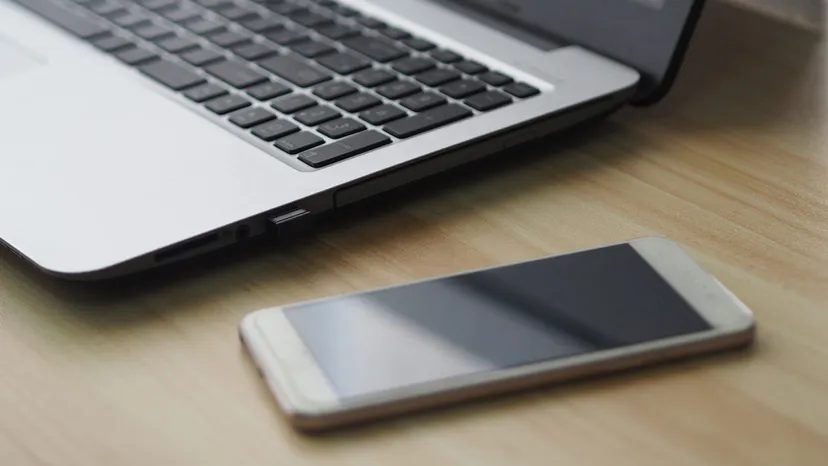
Комп’ютер — це, власне, пристрій вводу-вывода. Цим займається ваш мозок. Вчені й досі вивчають принципи його роботи. Однак, коли ви говорите “комп’ютер”, швидше за все, ви маєте на увазі коробку з мікропроцесором.
Мікропроцесори малі. Вони миттєво обробляють дані. Ви зустрічаєте їх у автомобілях. Вони є у холодильниках. Вони є у телевізорах. Найвідомішим користувачем цієї технології є персональний комп’ютер.
Люди часто вважають, що абревіатура ПК означає IBM чи Microsoft. Насправді це поняття ширше. Ось що ми маємо на увазі під ПК:
- Одночасне використання одним користувачем
- робота під управлінням операційної системи (ОС)
- Наявність центрального процесора (ЦП) та оперативної пам’яті (ОЗП)
- Запуск програм
- Можливість заміни апаратних компонентів
Ранні комп’ютери займали цілі кімнати. Вони мали термінали. У 1970-х роках Ед Робертс змінив цей стан справ. Він продавав набори з урахуванням чіпа Intel. Він назвав свій продукт Altair 8800. Ціна: 395 доларів. У розібраному вигляді. У січні 1975 року журнал “Popular Electronics” опублікував про нього статтю. Модель розкупили.
Так почалася епоха персональних комп’ютерів.
Altair 8800 був першим. Але згодом з’явився Apple II. Він перетворив ПК на побутовий прилад. Його створили Стів Джобс та Стів Возняк. Попит виріс у будинках та школах. У гру вступила IBM. За нею пішла Texas Instruments. На ринок також вийшли Commodore та Atari.
Тепер ми заглянемо усередину. Ми розглянемо компоненти. Ми поговоримо про програмне забезпечення. Ми обговоримо мобільні ПК. І ми побачимо, куди далі рухається ця розробка.
Основні компоненти ПК
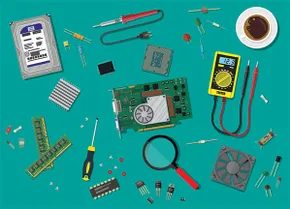
Давайте заглянемо під капот. Щоб зрозуміти, як працює ПК, потрібно розпочати із фізичного обладнання. Конкретне поєднання деталей визначає характеристики машини. Ось як вони з’єднуються, зазвичай, у тому порядку, в якому їх збирають.
Корпус
Якщо ви працюєте з ноутбуком, корпус це весь шасі: клавіатура, екран і весь внутрішній вміст. Для настільного ПК це коробка. Ви знаєте, про що йдеться. Індикатори, вентиляційні отвори, порти для кабелів. Розміри варіюються від невеликих настільних моделей до потужних веж.
Чи означає більший корпус потужніший комп’ютер? Ні. Важлива начинка.
Складачі ПК вибирають корпус залежно від форм-фактора материнської плати. Вам потрібно знати, що туди поміститься.
Материнська плата
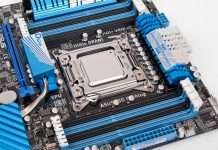
Це є основна друкована плата. Це хребет системи. Кожен компонент, внутрішній та зовнішній, підключається через неї. Більшість деталей є знімними. Ви можете замінити їх без заміни плати. Але деякі речі прикріплені безпосередньо.
Візьмемо, наприклад, CMOS. Це мікрочіп, який зберігає системну інформацію, таку як дані годинника, коли живлення відключено.
Материнські плати випускаються за певними стандартами. Найпоширенішими на даний момент є ATX та MicroATX. Також існує E-ATX для сучасних користувачів. Він пропонує більше місця для портів та слотів розширення. Але він потребує великого корпусу, щоб розмістити додаткові компоненти.
Блок живлення
За винятком CMOS (який працює від батареї, що замінюється), решті потрібен блок живлення. Він отримує енергію із джерела. Для ноутбуків це акумулятор. Для настільних ПК – розетка.
У настільному ПК ви бачите його встановленим усередині корпусу. Кабель йде до стіни. Інші кабелі йдуть усередину. Деякі підключаються до материнської плати. Інші йдуть до накопичувачів та вентиляторів. Без цього нічого не ввімкнеться.
Центральний процесор (CPU)
Ми називаємо його процесором. Він містить мікропроцесор. Це серце системи. Продуктивність як устаткування, і програмного забезпечення залежить від нього.
Intel та AMD домінують на ринку. Існують інші виробники, але ці двоє є головними гравцями.
Архітектура має значення. Ви маєте справу з 32-бітними та 64-бітними системами. Деяке програмне забезпечення потребує певної архітектури. Сучасні процесори зазвичай мають чотири або більше ядер. Це дозволяє їм обробляти кілька завдань одночасно. Ефективність залежить від цієї паралельної обробки.
Оперативна пам’ять (RAM)
Навіть найшвидшому процесору потрібен буфер. Це RAM. Уявіть собі стільницю для кухаря. Інгредієнти та інструменти лежать там, доки вони не знадобляться.
Швидкий процесор потребує достатнього обсягу RAM, щоб працювати швидко. Ви не можете мати одне без іншого, якщо хочете продуктивності.
Кожен ПК має максимальну межу обсягу RAM. Слоти на материнській платі визначають тип. DDR4 є стандарт сьогодні. Деякі системи переходять на DDR5. Це новіший і швидший. Але ключовим чинником є сумісність.
Накопичувачі
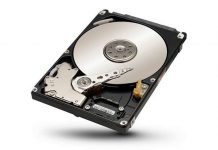
Накопичувачі зберігають дані, коли вони не використовуються. Жорсткий диск або твердотільний накопичувач (SSD) містить операційну систему та програмне забезпечення. Найчастіше є місце для додаткових накопичувачів, щоб розширити сховище.
Оптичні накопичувачі все ще існують для CD, DVD та Blu-ray дисків. Але типи підключення еволюціонували. Ви маєте справу зі старим стандартом IDE та новим стандартом SATA.
Ноутбуки та міні-ПК, ймовірно, використовують компактні NVMe SSD. Вони підключаються через роз’єм M.2 безпосередньо до материнської плати. Кабелі не потрібні.
Пристрої охолодження
Обробка даних генерує тепло. Процесор та інші компоненти можуть витримати лише певну кількість тепла. Якщо комп’ютер не охолоджується належним чином, він перегрівається. Це призводить до дорогого ушкодження схем.
Вентилятори – це найпоширеніше рішення. Також ви отримуєте радіатор. Це металевий блок, що покриває процесор. Він відводить тепло.
Серйозні користувачі, такі як геймери можуть інвестувати в системи водяного охолодження. Вони справляються з інтенсивними вимогами до охолодження краще, ніж повітряне охолодження.
Кабелі
Всі ці компоненти з’єднані кабелями. Вони передають дані, харчування або й те, й інше.
Якість складання тут має значення. Кабелі мають акуратно укладатися. Вони не повинні блокувати потік повітря. Якщо повітря не може рухатись, тепло накопичується. І ми вже знаємо, що тепло – це погано.
ПК рідко складається лише з цих основних компонентів. Далі ми розглянемо порти та периферійні пристрої, які дозволяють вам взаємодіяти з машиною. А також слоти розширення, що дозволяють додавати ще більше компонентів.
Порти, периферійні пристрої та слоти розширення
Процесор (CPU) перебирає основне навантаження по обчисленням. Але комп’ютер не є корисним, якщо він не може спілкуватися з людьми або іншими машинами. Тут на сцену виходять допоміжні компоненти. Ці елементи замикають ланцюг між чистою обчислювальною потужністю і вашим реальним користувальницьким досвідом.
Графічні процесори (GPU) та інтерфейси дисплея
Більшість сучасних конфігурацій покладаються на виділений графічний процесор, навіть якщо материнська плата оснащена вбудованою графікою. Вбудовані рішення поділяють системну пам’ять і не мають достатньої потужності для серйозних завдань. Дискретна відеокарта вставляється в слот розширення. У старих системах міг використовуватися інтерфейс AGP, але сьогодні говоримо про стандарти PCI.
Ці карти не просто вставляються і на цьому надії покладаються. Вони величезні. Чому? Їм потрібна власна відеопам’ять та потужні системи охолодження. Без них високопродуктивна графіка могла розплавити корпус. Карта перебирає навантаження з обробки складних візуальних даних, дозволяючи процесору зосередитися на логічних задачах.
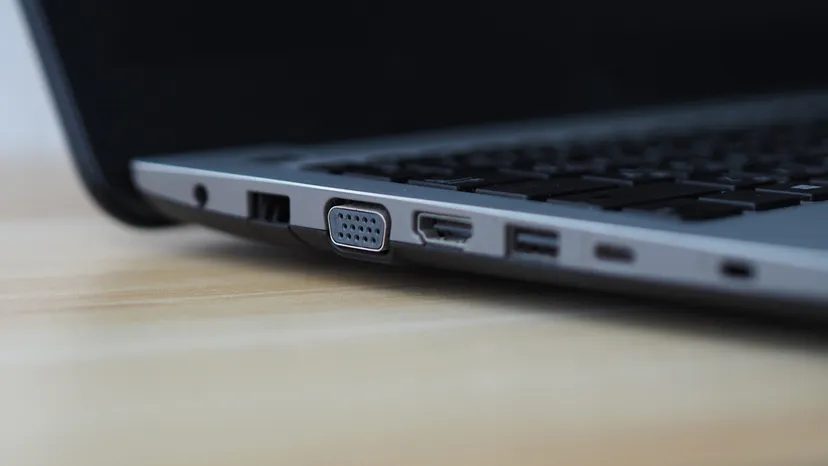
Монітор підключається через специфічні відеопорти. Ви можете побачити поєднання наступних типів:
– VGA (аналоговий, застарілий)
– DVI (цифровий, відходить у минуле)
– HDMI (всюдисущий)
– DisplayPort (переважний для високих частот оновлення)
HDMI та DisplayPort передають цифровий аудіо- та відеосигнал одночасно. Один кабель, два потоки.
Фізичні порти на вашому ПК
Порт – це просто фізичний роз’єм на корпусі. Саме туди ви вставляєте кабель. Не плутайте його з програмним портом, який є кінцевою логічною точкою для мережної комунікації. Тут йдеться про метал і пластик.
Зазвичай вони жорстко підключені до материнської плати. Ви зустрінете їх на передній чи задній панелі. Стандартний набір включає:
- Порти USB : Для майже всього, що не є стаціонарним.
- Мережеві порти : Зазвичай Ethernet (RJ45) для дротового інтернету.
- Відеопорти : Як зазначено вище.
- Аудіопорти : Міні-роз’єми для аналогового звуку або оптичний вихід SPDIF. Цифровий звук також може передаватись через HDMI.
- Застарілі порти : Паралельні порти для принтерів, роз’єми PS/2 для клавіатури та миші. Ви рідко побачите їх на сучасному обладнанні, але вони все ще зустрічаються у корпоративному середовищі.
Якщо ви збираєте ПК, перевірте I/O-щиток (заглушку). Це металева пластина, яка утримує ці порти на місці та запобігає електромагнітним перешкодам.
Визначення периферійних пристроїв ПК
Будь-який пристрій, що знаходиться поза корпусом, є периферійним. Це — широкий термін. Він охоплює пристрої введення, виведення та зберігання даних.
Ваш монітор, клавіатура та миша – це периферійні пристрої. До них також належать принтери, колонки, навушники, мікрофони, веб-камери та USB-флеш-накопичувачі. Якщо пристрій підключається до порту, він вважається периферійним.
Ноутбуки оминають це визначення. У них монітори та клавіатури вбудовані всередину корпусу. Вони не є «периферійними пристроями» у традиційному значенні знімних додаткових компонентів. Це вбудовані компоненти. У настільному комп’ютері самі елементи є окремі сутності, з’єднані кабелями.
Слоти розширення та додаткові карти
Іноді материнської плати недостатньо для вбудованої connectivity. Вам потрібні додаткові відеокарти. Вам потрібний інтерфейс мережі для конкретного протоколу. Ви бажаєте встановити ТВ-тюнер.
Саме тут вступають у гру “слоти розширення”.
Це довгі вузькі рознімання на материнській платі. Ви вставляєте картку. Карта плоска та жорстка, звідси й назва. Вона вставляється в материнську плату та виступає за межі корпусу.
Тип слота має значення. Ви не можете вставити картку PCI Express у старий слот PCI. Сумісність суворо регламентована.
Поточні стандарти включають:
* PCI Express (PCIe) : Домінуючий стандарт для відеокарт та високошвидкісних карт.
* M.2 : Використовується переважно для NVMe SSD, але може підтримувати Wi-Fi та інші карти.
* PCI-X : Старий, ширший слот, що зустрічається в серверах.
* ISA/EISA : Стародавні стандарти. Ігноруйте їх, якщо ви не ремонтуєте машину 1990-х років.
Додавання обладнання через слоти розширення це те, як ви налаштовуєте ПК. Це перетворює універсальний блок на спеціалізований інструмент.
Тепер, коли ми розібралися з апаратним забезпеченням, ми можемо нарешті поговорити про те, що відбувається, коли ви натискаєте кнопку живлення. Процес завантаження – це ланцюгова реакція. Він починається з малого та закінчується робочим столом, готовим до використання.
Коли ви натискаєте кнопку живлення, ви не просто вмикаєте світло. Ви запускаєте каскад перевірок обладнання та передачі керування програмним забезпеченням. Уся ця послідовність називається процесом завантаження (boot process). Або просто “завантаженням”. Це скорочення від слова “bootstrap” (bootstrap loader), стара ідіома, що означає “підтягнути себе за шнурки черевиків”, тобто піднятися з нуля.
Всю операцію направляє базова система вводу-виводу (BIOS).
Роль BIOS
Уявіть BIOS як першу лінію реагування ПК. Це не програма, яку ви використовуєте щодня. Це мікропрограма (прошивка), вбудована безпосередньо у чіп флеш-пам’яті на материнській платі.
Виробники інколи випускають оновлення. Ви можете прошити BIOS новим програмним забезпеченням, хоча це ризиковано. Одне відключення живлення під час запису, і у вас буде неробоча материнська плата.
Крім запуску машини, BIOS виконує базове налаштування обладнання. Він показує процесору, з якою частотою працювати. Він вирішує, з якого накопичувача читати дані насамперед. Ви входить до меню конфігурації, натискаючи певну клавішу під час запуску — часто це Delete або F2. Шукайте повідомлення на кшталт “Press DEL to enter Setup Menu”. Якщо ви його пропустите, то пропустіть можливість.
Послідовність завантаження
Кроки жорстко регламентовані. Вони відбуваються щоразу.
- Увімкнення живлення. Блок живлення подає струм на материнську плату.
- POST (Power-On Self-Test – самотестування при включенні). BIOS проводить швидку діагностику. Він перевіряє оперативну пам’ять (RAM), процесор (CPU) та периферійні пристрої. Один короткий звуковий сигнал означає, що все гаразд. Декілька сигналів? Щось зламано. Ремонтні майстерні використовують коди звукових сигналів як таблицю абетки Морзе, щоб точно визначити компоненти, що вийшли з ладу.
- Виведення на екран. BIOS відображає інформацію про обладнання на моніторі. Ви побачите версію BIOS, швидкість процесора, обсяг оперативної пам’яті та виявлені диски. Багато сучасних ПК приховують цю інформацію за ефектним логотипом виробника на заставці. Ви можете вимкнути цю заставку в налаштуваннях, щоб побачити реальні дані.
- Доступ до завантажувального сектора. BIOS звертається до першого сектора призначеного завантажувального диска. Зазвичай це жорсткий диск або SSD, на якому встановлено вашу операційну систему. Ви можете змінити порядок цих дисків у BIOS або натиснувши певну клавішу під час показу заставки.
- Завантаження завантажувача. BIOS перевіряє цей сектор. Якщо він знаходить завантажувач (bootstrap loader) – крихітну програму, призначену для пошуку операційної системи, він завантажує її в оперативну пам’ять.
- Передача управління. BIOS відступає. Завантажувач бере керування на себе. Він починає завантажувати основні файли операційної системи на згадку.
- Контроль ОС. Як тільки завантажувач завершує свою роботу, він передає керування. Операційна система бере кермо на себе. Тепер вона готова на роботу.
Що далі?
Обладнання прокинулося. BIOS виконав своє завдання. Але ПК – це просто набір кремнію та міді, поки програмне забезпечення не додасть йому мети.
Те, як поводиться це програмне забезпечення, повністю залежить від встановленої вами операційної системи. Windows, macOS, Linux – всі вони обробляють процес завантаження трохи по-різному, але основний принцип залишається незмінним: ініціалізація, перевірка, завантаження, передача керування.
Ми розглянули «підпалювання» обладнання. Далі нам потрібно поглянути на “мозок” за “м’язами”. На те, як ці операційні системи насправді управляють ресурсами, пам’яттю та введенням користувача. Саме тут починається справжня складність.
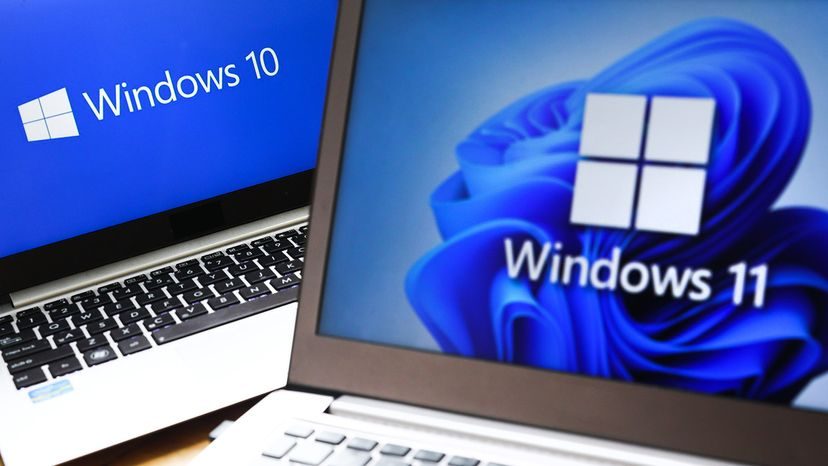
Після завантаження ПК починається справжня робота. Операційна система, чи ОС, бере управління він. Для більшості ПК, які не належать до продукції Apple, це означає роботу під керуванням Microsoft Windows або однією з дистрибуцій Linux. Ці системи призначені для гнучкої роботи з різними апаратними конфігураціями. MacOS від Apple, навпаки, тісно інтегрована зі своїм власним обладнанням.
ОС – це не просто фоновий процес. Вона виконує шість критично важливих завдань, які запобігають перетворенню вашого комп’ютера на марний шматок металу.
- Управління процесором : ОС розбиває завдання процесора на керовані фрагменти. Вона розставляє пріоритети цих завдань перед передачею їх у обробку процесору. Вашому браузеру виділяється більше циклів, а фоновому оновленню – менше.
- Управління пам’яттю : Оперативна пам’ять (ОЗП) має кінцевий об’єм. ОС координує потік даних у неї та з неї. Коли ОЗП заповнюється, вона переміщає дані у віртуальну пам’ять на жорсткому диску, щоб забезпечити безперебійну роботу.
- Керування пристроями : Це зв’язувальна ланка. Воно надає програмний інтерфейс для внутрішніх компонентів та зовнішніх пристроїв. Вона перетворює натискання клавіш на клавіатурі. Воно адаптує графіку під роздільну здатність вашого екрану. Воно також керує мережевими інтерфейсами, тобто контролює ваше інтернет підключення.
- Управління сховищем : Воно визначає, де дані зберігатимуться постійно. Незалежно від того, чи використовується SSD, HDD або USB-накопичувач, ОС забезпечує створення, читання, редагування та видалення файлів.
- Інтерфейс додатків : Програмного забезпечення потрібен спосіб взаємодії з ОС. Програма має бути запрограмована на роботу з цим інтерфейсом. Це видно в системних вимогах на кшталт “Windows 10 або новіше” або “тільки 64-бітові версії”. Якщо код не відповідає версії операційної системи, програма не запуститься.
- Інтерфейс користувача (UI) : Це спосіб взаємодії користувача з машиною. Більшість з нас використовує графічний інтерфейс користувача (GUI). Ви натискаєте на значки. Ви слухаєте звукові сигнали. Apple популяризувала цей перехід від текстових команд. Тепер усі основні ОС використовують його.
Майбутнє апаратного забезпечення ПК
Виробники ПК підкорили портативність. Вони перетворили настільні комп’ютери на ноутбуки та планшети. Але базові технології усередині продовжують розвиватися. Старі моделі швидко старіють. Приводи SATA замінили на IDE. Слоти PCI замінили ISA та EISA.
Головний показник прогресу? Процесор. Зокрема, мікропроцесор.
Кремнієві чіпи є серцем обчислювальної техніки з 1950-х років. Виробники постійно збільшують кількість транзисторів цих чіпах. Гордон Мур передбачив подвоєння складності кожні два роки ще 1965 року. Експерти галузі називають це законом Мура. У якийсь період він подвоювався кожні 18 місяців.
Багато експертів вважали, що закон Мура мертвий. Фізичні обмеження кремнію, здавалося, досягли межі. Але кількість транзисторів продовжує зростати. Виробники чіпів знайшли нові засоби створення транзисторів. Тепер ми вимірюємо їх у нанометрах. Один нанометр дорівнює одній мільярдній частині метра. Атоми мають ширину близько 0,5 нм. Дрібніші транзистори означають, що на чіп міститься більше елементів. Більше транзисторів означає більше потужності.
2023 року Intel випустила архітектуру 13-го покоління Raptor Lake. Вона використовує транзистори завтовшки 10 нанометрів. IBM пішла далі. Вони створили прототипи чіпів із двонанометровими транзисторами. Це всього чотири атоми завширшки. Версії для споживачів з’являться ще за кілька років.
Що прийде на зміну кремнію?
Що станеться, коли ми досягнемо межі закону Мура? Нам потрібен новий метод обробки даних. Кремнієві мікропроцесори покладалися на двопозиційні транзистори протягом 50 років. Наступником може бути квантові обчислення.
Квантові комп’ютери не обмежуються одиницями та нулями. Вони використовують квантові біти, чи кубити. Кубіт може бути 1, 0 або одночасно і тим, і іншим. Цей стан називається суперпозицією. Кубіти діють як пам’ять та мікропроцесор одночасно. Оскільки вони обробляють кілька станів одночасно, вони можуть бути в мільйони разів потужнішими за кращі сучасні суперкомп’ютери.
Сучасні квантові машини виглядають як величезні золоті башти. Вони більше схожі на складні прикраси, ніж комп’ютери. Вони існують переважно у лабораторіях. Але IBM підтримує квантові машини, доступні через хмару. Університети та дослідні фірми використовують їх для вирішення складних рівнянь та проведення фізичних симуляцій.
Чи досягне ця потужність середнього користувача ПК? Час покаже. Тим часом мобільні ПК дозволяють вам носити значну обчислювальну потужність із собою будь-куди. Ми розглянемо це далі.
Як класифікація ноутбуків еволюціонувала від громіздких конвертованих пристроїв до хмарно-орієнтованих нетбуків
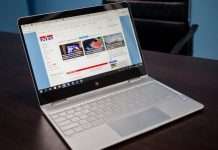
Ідея портативного комп’ютера не з’явилася разом із сучасними ультрабуками. Виробники вже розробляли концепції задовго до того, як настільні комп’ютери стали масовим явищем. Проте минуло час до 1986 року, як це бачення втілилося в ринковому продукті. IBM PC Convertible важив значні 12 фунтів (близько 5,4 кг). Саме цей пристрій вперше вивів концепцію ноутбука в серійне виробництво.
З того часу зміни були безперервними. Ці пристрої зменшувалися у фізичних розмірах, у той час як їхня обчислювальна потужність зростала, щоб відповідати настільним аналогам. Сьогодні галузь бачить не один тип мобільних пристроїв. Вона виділяє кілька різних класів.
Ноутбук проти нетбука
Термін “ноутбук” (notebook computer) став майже синонімом слова “ноутбук” (laptop). Спочатку ж він описував конкретне підмножина пристроїв – більш малі та легкі аналоги більш громіздких ноутбуків тієї епохи.
Потім з’явилися нетбуки.
Ці пристрої набагато менше, ніж ноутбуки. Вони також дешевші і значно менш потужні. Назва, ймовірно, походить від їх передбачуваного використання: надання базового інтерфейсу для користувачів, які переважно хочуть переглядати Інтернет. Вони були створені заради портативності, а чи не продуктивності.
За межами традиційних ноутбуків
Мобільні обчислення вийшли далеко за рамки ноутбуків та нетбуків. Смартфони та планшети тепер упаковують стільки ж обчислювальної потужності в менші корпуси, скільки багато традиційних ноутбуків. Компроміси очевидні.
- Розмір екрана та роздільна здатність менше.
- Зовнішні порти відсутні або їх кількість обмежена.
- Стільниковий зв’язок є поширеною функцією.
- Технологія сенсорних екранів часто замінює або доповнює фізичні клавіатури.
Обмеження простору також означають, що ці пристрої мають менший обсяг оперативної пам’яті. Це зовсім інша архітектура, оптимізована для сенсорного управління та стільникових даних, а не для великого введення-виводу.
Програмне забезпечення адаптується до обмежень обладнання
Обмеження обладнання стимулюють інновації у програмному забезпеченні. Операційні системи ПК еволюціонують, щоб краще підтримувати обладнання з обмеженими можливостями.
Google Chrome OS є яскравим прикладом. Вона мінімізує потребу в локальному просторі жорсткого диска, покладаючись на веб-застосунки та хмарне сховище. Це змінює математику ємності сховища. Нетбук з обмеженим 64-гігабайтним твердотілим накопичувачем може стати настільки ж корисним, як ноутбук із 500-гігабайтним механічним жорстким диском. Але є нюанс: великі програми, які не мають веб-версії, не набувають переваг від економії місця.
Часті питання про ПК
Хто винайшов перший персональний комп’ютер?
Ед Робертс почав продавати набори для збирання комп’ютерів у 1970-х роках на основі мікропроцесорного чіпа Intel. Він назвав свій витвір Altair 8800, продаючи нерозібрані набори за 395 доларів. Хоча Altair 8800 був технічно першим справжнім персональним комп’ютером, саме вихід Apple II зробив ПК бажаним споживчим пристроєм.
Які сім основних частин комп’ютера?
Стандартний ПК складається з материнської плати, центрального процесора (ЦП), блоку живлення, оперативної пам’яті (ОЗП), жорсткого диска, корпусу та пристроїв охолодження. Ці компоненти працюють разом для обробки, зберігання та відображення даних.
Що таке персональний комп’ютер?
Це універсальний обчислювальний пристрій, оснащений мікропроцесором. Воно призначене для використання однією людиною за раз і працює під керуванням операційної системи, що забезпечує взаємодію між користувачем та обладнанням. Його вартість, розмір та можливості дозволяють індивідуальне володіння.
Чи є ноутбук персональним комп’ютером?
Так. Ноутбук – це портативний персональний комп’ютер. IBM PC Convertible, що важив 12 фунтів (близько 5,4 кг), представив цю концепцію у серійному виробництві у 1986 році.
У чому різниця між ноутбуком та настільним комп’ютером?
Обидва пристрої належать до категорії персональних комп’ютерів, та їх форм-факторы значно різняться. Настільний комп’ютер є закритим блоком з окремим монітором, клавіатурою та вказівним пристроєм, таким як миша. Ноутбуки інтегрують ці компоненти в один портативний та легший блок. Це робить ноутбуки більш практичним вибором для людей, яким потрібно працювати чи навчатися у дорозі.