Een computer is in wezen een input-outputmachine. Je hersenen doen dit. Wetenschappers zijn nog steeds bezig met het in kaart brengen van de werking ervan. Maar als je ‘computer’ zegt, bedoel je waarschijnlijk een doos met een microprocessor.
Microprocessors zijn klein. Ze verwerken gegevens onmiddellijk. Je ziet ze in auto’s. Koelkasten hebben ze. Televisies hebben ze. De bekendste gebruiker van deze technologie is de personal computer.
Mensen denken vaak dat PC IBM of Microsoft betekent. Het is breder dan dat. Dit is wat we bedoelen met pc:
- Eén gebruiker tegelijk
- Voert een besturingssysteem (OS) uit
- Heeft een CPU en RAM
- Voert apps uit
- Staat hardware-swaps toe
Vroege computers vulden kamers. Ze hadden terminals. In de jaren zeventig bracht Ed Roberts hier verandering in. Hij verkocht kits op basis van een Intel-chip. Hij noemde het de Altair 8800. Prijs: $395. Niet gemonteerd. Popular Electronics publiceerde het in januari 1975. Het was uitverkocht.
Dit was het begin van het personal computertijdperk.
De Altair 8800 was de eerste. Maar de Apple II kwam later. Het maakte van pc’s een huishoudelijk apparaat. Steve Jobs en Steve Wozniak hebben het gebouwd. De vraag groeide in huizen en scholen. IBM sprong in. Texas Instruments volgde. Commodore en Atari arriveerden ook.
We gaan nu naar binnen kijken. We zullen onderdelen behandelen. We zullen naar software kijken. We zullen mobiele pc’s bespreken. En we zullen zien waar deze technologie naartoe gaat.
Kern pc-componenten
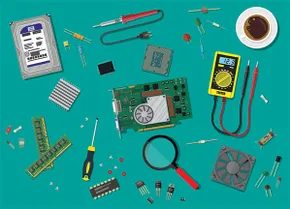
Laten we eens onder de motorkap kijken. Om te begrijpen hoe een pc functioneert, moet je beginnen met de fysieke hardware. De specifieke combinatie van onderdelen definieert de machine. Hier ziet u hoe ze in elkaar passen, meestal in de volgorde waarin u ze zou monteren.
De zaak
Als u met een laptop werkt, bestaat de behuizing uit het hele chassis: toetsenbord, scherm en alles wat erin zit. Voor een desktop is het een doos. Je kent het soort. Verlichting, ventilatieopeningen, kabelpoorten. De grootte varieert van kleine tafelmodellen tot enorme torens.
Betekent een grotere behuizing een krachtigere computer? Nee. Het gaat om de binnenkant.
PC-bouwers kiezen een behuizing op basis van de vormfactor van het moederbord. Je moet weten wat past.
Het moederbord
Dit is de primaire printplaat. Het is de ruggengraat. Elk onderdeel, intern en extern, is erdoor verbonden. De meeste onderdelen zijn verwijderbaar. Je kunt ze verwisselen zonder het moederbord te vervangen. Maar sommige dingen zijn direct verbonden.
Neem de CMOS. Het is een microchip die systeeminformatie opslaat, zoals de klok wanneer de stroom is uitgeschakeld.
Moederborden zijn er in standaarden. De meest voorkomende op dit moment zijn ATX en MicroATX. Voor powerusers heb je ook E-ATX. Het biedt meer ruimte voor poorten en uitbreidingsslots. Maar er is een grote zaak nodig om het extra onroerend goed te huisvesten.
De voeding
Behalve de CMOS (die op een vervangbare batterij werkt), heeft al het andere stroom nodig. Het put uit een bron. Een batterij voor laptops. Een stopcontact voor desktops.
Op een desktop zie je hem in de behuizing gemonteerd. Er gaat een kabel naar de muur. Anderen gaan naar binnen. Sommige zijn verbonden met het moederbord. Anderen gaan naar drives en fans. Zonder dit gaat er niets aan.
Centrale verwerkingseenheid (CPU)
We noemen dit de verwerker. Het bevat de microprocessor. Dit is het hart van de operatie. Hardware- en softwareprestaties zijn er beide van afhankelijk.
Intel en AMD domineren de markt. Er bestaan nog andere, maar deze twee zijn de grote spelers.
Architecturen zijn belangrijk. Je hebt 32-bits en 64-bits systemen. Bepaalde software vereist een specifieke architectuur. Moderne CPU’s hebben meestal vier of meer kernen. Hierdoor kunnen ze meerdere taken tegelijkertijd uitvoeren. De efficiëntie is afhankelijk van deze parallelle verwerking.
Willekeurig toegankelijk geheugen (RAM)
Zelfs de snelste processor heeft een buffer nodig. Dat is wat RAM is. Zie het als een aanrecht voor een kok. De ingrediënten en gereedschappen blijven daar totdat je ze nodig hebt.
Een snelle CPU heeft voldoende RAM nodig om snel te zijn. Als je prestaties wilt, kun je het een niet zonder het ander hebben.
Elke pc heeft een maximale RAM-limiet. Sleuven op het moederbord bepalen het type. DDR4 is tegenwoordig standaard. Sommige systemen upgraden naar DDR5. Het is nieuwer en sneller. Maar compatibiliteit is de sleutel.
Schijven
Schijven slaan gegevens op wanneer deze niet in gebruik zijn. Een harde schijf of solid-state drive bevat het besturingssysteem en de software. Er is vaak ruimte voor meer schijven om de opslag uit te breiden.
Er bestaan nog steeds optische stations voor cd’s, dvd’s en Blu-rays. Maar verbindingstypen zijn geëvolueerd. Je hebt de oudere IDE-standaard en de nieuwere SATA-standaard.
Laptops en mini-pc’s gebruiken waarschijnlijk compacte NVME SSD’s. Deze worden via M.2-connectorpinnen rechtstreeks op het moederbord aangesloten. Geen kabels nodig.
Koelapparaten
Bij de verwerking ontstaat warmte. De CPU en andere componenten kunnen slechts zoveel aan. Als een pc niet goed wordt gekoeld, raakt deze oververhit. Dat veroorzaakt kostbare schade aan de circuits.
Fans zijn de meest voorkomende oplossing. Je krijgt er ook een koellichaam bij. Het is een metalen blok dat de CPU bedekt. Het trekt warmte weg.
Serieuze gebruikers, zoals gamers, zouden kunnen investeren in watergekoelde systemen. Het kan beter omgaan met intense koelingsbehoeften dan alleen lucht.
Kabels
Alle componenten die we hebben vermeld, zijn verbonden door kabels. Ze vervoeren data, stroom of beide.
Bouwkwaliteit is hier belangrijk. Kabels moeten netjes worden opgevouwen. Ze mogen de luchtstroom niet blokkeren. Als de lucht niet kan bewegen, wordt er warmte opgebouwd. En we weten al dat hitte slecht is.
Een pc bestaat zelden alleen uit deze kerncomponenten. Vervolgens kijken we naar de poorten en randapparatuur waarmee u met de machine kunt communiceren. En de uitbreidingsslots waarmee je nog meer kunt toevoegen.
Poorten, randapparatuur en uitbreidingsslots
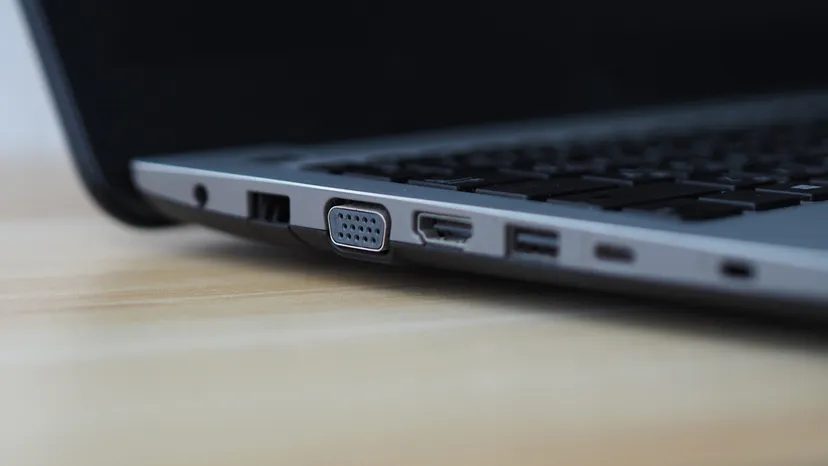
De CPU verzorgt het zware werk van de berekeningen. Maar een computer is nutteloos als hij niet met mensen of andere machines kan praten. Dat is waar de ondersteunende cast in beeld komt. Deze componenten overbruggen de kloof tussen ruwe verwerkingskracht en uw daadwerkelijke gebruikerservaring.
Grafische verwerkingseenheden (GPU’s) en beeldscherminterfaces
De meeste moderne opstellingen zijn afhankelijk van een speciale GPU, zelfs als het moederbord on-board graphics heeft. Ingebouwde oplossingen delen het systeemgeheugen en missen de kracht voor serieuze taken. Een discrete videokaart schuift in een uitbreidingsslot. Oudere systemen gebruiken mogelijk AGP, maar vandaag kijken we naar PCI-standaarden.
Deze kaarten worden niet zomaar aangesloten en hopen er het beste van. Ze zijn enorm. Waarom? Ze hebben hun eigen video-RAM en agressieve koelventilatoren nodig. Zonder hen zouden krachtige graphics de behuizing doen smelten. De kaart ontlast de CPU en verwerkt complexe visuele gegevens, zodat de processor zich op logica kan concentreren.
Je monitor sluit je aan via specifieke videopoorten. Mogelijk ziet u een combinatie van:
– VGA (analoog, oud)
– DVI (digitaal, uitfadend)
– HDMI (alomtegenwoordig)
– DisplayPort (bij voorkeur voor hoge vernieuwingsfrequenties)
HDMI en DisplayPort dragen naast video ook digitale audio over. Eén kabel, twee streams.
De fysieke poorten op uw pc
Een poort is eenvoudigweg een fysieke aansluiting op het chassis. Hier sluit u een kabel aan. Verwar dit niet met een softwarepoort, wat een logisch eindpunt is voor netwerkcommunicatie. We hebben het hier over metaal en plastic.
Deze zijn meestal bedraad op het moederbord. Je komt ze tegen op het voor- of achterpaneel. De standaardopstelling omvat:
- USB-poorten : voor bijna alles wat niet permanent is opgelost.
- Netwerkpoorten : Typisch Ethernet (RJ45) voor bekabeld internet.
- Videopoorten : Zoals hierboven vermeld.
- Audiopoorten : analoge mini-aansluitingen of optische SPDIF. Digitale audio kan ook via HDMI lopen.
- Legacy-poorten : parallelle printerpoorten, PS/2-toetsenbord/muisconnectoren. Je zult deze zelden zien op moderne hardware, maar ze blijven hangen in bedrijfsomgevingen.
Als u een pc bouwt, controleer dan het I/O-schild. Het is de metalen plaat die deze poorten op hun plaats houdt en elektromagnetische interferentie voorkomt.
PC-randapparatuur definiëren
Alles buiten de behuizing is een randapparaat. Het is een brede term. Het omvat invoerapparaten, uitvoerapparaten en opslag.
Uw monitor, toetsenbord en muis zijn randapparatuur. Dat geldt ook voor printers, luidsprekers, hoofdtelefoons, microfoons, webcams en USB-flashstations. Als het op een poort wordt aangesloten, is het een randapparaat.
Laptops bedriegen deze definitie. Ze hebben monitoren en toetsenborden in de behuizing ingebouwd. Het zijn geen ‘randapparatuur’ in de traditionele zin van afneembare add-ons. Het zijn geïntegreerde componenten. Op een desktop zijn diezelfde items afzonderlijke entiteiten die met kabels zijn verbonden.
Uitbreidingsslots en insteekkaarten
Soms heeft het moederbord niet voldoende ingebouwde connectiviteit. Je hebt extra videokaarten nodig. Voor een specifiek protocol heeft u een netwerkinterface nodig. Je wilt een tv-tuner.
Dat is waar uitbreidingsslots binnenkomen.
Dit zijn lange, smalle sleuven op het moederbord. U plaatst een kaart. De kaart is plat en stijf, vandaar de naam. Het past in het moederbord en steekt uit de behuizing.
Het type slot is van belang. U kunt een PCI Express-kaart niet in een ouder PCI-slot steken. Compatibiliteit is strikt.
De huidige normen zijn onder meer:
* PCI Express (PCIe) : de dominante standaard voor GPU’s en hogesnelheidskaarten.
* M.2 : voornamelijk gebruikt voor NVMe SSD’s, maar ondersteunt Wi-Fi en andere kaarten.
* PCI-X : een ouder, breder slot gevonden in servers.
* ISA/EISA : eeuwenoude normen. Negeer deze tenzij u een machine uit de jaren negentig repareert.
Door hardware toe te voegen via uitbreidingsslots kunt u een pc aanpassen. Het transformeert een generieke doos in een gespecialiseerd hulpmiddel.
Nu we de hardware op orde hebben, kunnen we eindelijk praten over wat er gebeurt als je op de aan/uit-knop drukt. Het opstartproces is een kettingreactie. Het begint klein en eindigt met een bruikbare desktop.
Wanneer u op de aan/uit-knop drukt, zet u niet alleen een lichtschakelaar aan. U activeert een reeks hardwarecontroles en softwareoverdrachten. De hele reeks staat bekend als het opstartproces. Of gewoon opstarten. Het is een afkorting van bootstrap, een oud idioom dat betekent dat je jezelf uit het niets moet optrekken.
De gehele operatie wordt aangestuurd door het basisinvoer-uitvoersysteem (BIOS).
De rol van BIOS
Beschouw het BIOS als de eerstehulpverlener van de pc. Het is geen actieve applicatie waarmee u dagelijks communiceert. De firmware is rechtstreeks ingebed in een flash-geheugenchip op het moederbord.
Fabrikanten brengen af en toe updates uit. U kunt het BIOS “flashen” met nieuwe software, hoewel dit riskant is. Eén stroomstoring tijdens het schrijven en je hebt een dood moederbord.
Naast het starten van de machine, verzorgt het BIOS de basishardwareconfiguratie. Het vertelt de CPU hoe snel hij moet werken. Het beslist welk station het eerst moet worden gelezen. U opent dit configuratiemenu door tijdens het opstarten op een specifieke toets te drukken, vaak Verwijderen of F2. Zoek naar een bericht als “Druk op DEL om het instellingenmenu te openen.” Als je het mist, heb je het gemist.
De volgorde van opstarten
De treden zijn stijf. Ze gebeuren elke keer.
- Inschakelen. De voeding stuurt stroom naar het moederbord.
- POST (Power-On Self-Test). Het BIOS voert een snelle diagnose uit. Het controleert RAM, CPU en randapparatuur. Een enkele piep betekent dat het goed met je gaat. Meerdere piepjes? Er is iets kapot. Reparatiewerkplaatsen gebruiken piepcodes zoals een morsecodekaart om defecte componenten te lokaliseren.
- Schermuitvoer. Het BIOS geeft hardwaredetails op uw monitor weer. U ziet de BIOS-versie, processorsnelheid, RAM-hoeveelheid en gedetecteerde schijven. Veel moderne pc’s verbergen dit achter een flitsend opstartscherm met het logo van de fabrikant. U kunt het opstartscherm in de instellingen uitschakelen om de daadwerkelijke gegevens te zien.
- Opstartsectortoegang. Het BIOS kijkt naar de eerste sector van de aangewezen opstartschijf. Meestal is dit de harde schijf of SSD waarop uw besturingssysteem staat. U kunt deze schijfvolgorde wijzigen in het BIOS of door op een toets te drukken tijdens het opstartscherm.
- De bootloader laden. Het BIOS controleert die sector. Als het een bootstraploader vindt (een klein programma dat is ontworpen om het besturingssysteem te vinden), laadt het dit in het RAM.
- Handoff. Het BIOS stapt opzij. De bootloader neemt het over. Het begint met het laden van de kernbestanden van het besturingssysteem in het geheugen.
- OS-controle. Zodra de bootloader klaar is, geeft deze de controle over. Het besturingssysteem neemt het stuur over. Nu staat het voor u klaar.
Wat komt er daarna?
De hardware is wakker. Het BIOS heeft zijn werk gedaan. Maar een pc is slechts een verzameling silicium en koper totdat de software er een doel voor geeft.
Hoe die software zich gedraagt, hangt volledig af van het besturingssysteem dat u hebt geïnstalleerd. Windows, macOS, Linux: ze gaan allemaal iets anders om met het opstartproces, maar het onderliggende principe blijft hetzelfde: initialiseren, controleren, laden, overdragen.
We hebben de hardware-ontsteking besproken. Vervolgens moeten we kijken naar de hersenen achter de kracht. Hoe deze besturingssystemen feitelijk bronnen, geheugen en gebruikersinvoer beheren. Dat is waar de echte complexiteit begint.
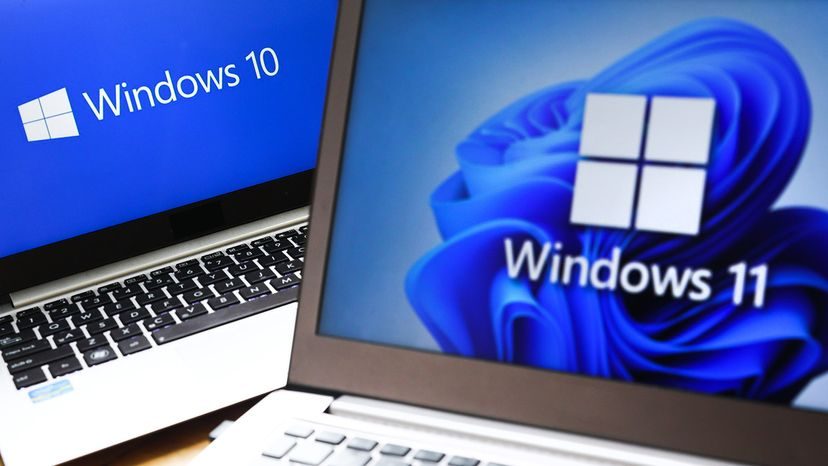
Zodra uw pc opstart, begint het echte werk. Het besturingssysteem, of OS, neemt het stuur over. Voor de meeste niet-Apple-pc’s betekent dit dat Microsoft Windows of een Linux-distributie wordt uitgevoerd. Deze systemen zijn gebouwd om over verschillende hardwareconfiguraties heen te kunnen werken. Apple’s macOS blijft daarentegen nauw gekoppeld aan zijn eigen hardware.
Het besturingssysteem is niet alleen een achtergrondproces. Het voert zes cruciale taken uit die voorkomen dat uw machine in een presse-papier verandert.
- Processorbeheer : het besturingssysteem hakt het CPU-werk op in beheersbare stukken. Het geeft prioriteit aan deze taken voordat ze worden overgedragen aan de processor. Uw browser ontvangt enkele cycli; uw achtergrondupdate wordt minder.
- Geheugenbeheer : RAM is eindig. Het besturingssysteem coördineert de gegevensstroom die er in en uit gaat. Wanneer het RAM-geheugen vol raakt, worden gegevens verplaatst naar het virtuele geheugen op uw harde schijf om de boel in beweging te houden.
- Apparaatbeheer : dit is de brug. Het biedt een software-interface voor interne componenten en externe apparaten. Het vertaalt uw toetsenbordtikken. Het past de grafische weergave aan de resolutie van uw scherm aan. Het beheert ook netwerkinterfaces, wat betekent dat het uw internetverbinding beheert.
- Opslagbeheer : dit bepaalt waar gegevens permanent bewaard blijven. Of het nu een SSD-, HDD- of USB-station is, het besturingssysteem zorgt voor het maken, lezen, bewerken en verwijderen van bestanden.
- Applicatie-interface : software heeft een manier nodig om met het besturingssysteem te communiceren. Er moet een applicatie worden geprogrammeerd om met deze interface te werken. Je ziet dit in vereisten zoals ‘Windows 10 of hoger’ of ‘alleen 64-bit’. Als de code niet overeenkomt met de versie van het besturingssysteem, wordt deze niet uitgevoerd.
- Gebruikersinterface (UI) : dit is hoe u met de machine communiceert. De meesten van ons gebruiken een grafische gebruikersinterface (GUI). U klikt op pictogrammen. Je luistert naar audiosignalen. Apple heeft deze verschuiving van tekstopdrachten gepopulariseerd. Nu gebruikt elk groot besturingssysteem het.
De toekomst van pc-hardware
PC-fabrikanten hebben de draagbaarheid veroverd. Ze hebben desktops verkleind tot laptops en tablets. Maar de kerntechnologie binnenin blijft evolueren. Oudere modellen verouderen snel. SATA-schijven hebben IDE vervangen. PCI-slots vervingen ISA en EISA.
De belangrijkste graadmeter voor vooruitgang? De CPU. Met name de microprocessor.
Siliciumchips vormen al sinds de jaren vijftig het hart van de computer. Sindsdien hebben fabrikanten steeds meer transistors op deze chips gepropt. Gordon Moore voorspelde deze verdubbeling van de complexiteit elke twee jaar in 1965. Experts uit de industrie noemen dit de wet van Moore. Een tijdlang verdubbelde het elke 18 maanden.
Veel experts dachten dat de wet van Moore dood was. De fysieke beperkingen van silicium leken tegen een muur aan te botsen. Maar het aantal transistors blijft stijgen. Chipmakers hebben nieuwe manieren gevonden om transistors te etsen. We meten ze nu in nanometers. Eén nanometer is een miljardste van een meter. Atomen zijn ongeveer 0,5 nm breed. Kleinere transistors zorgen ervoor dat ze beter op een chip passen. Meer transistors betekenen meer vermogen.
In 2023 lanceerde Intel zijn 13e generatie Raptor Lake-architectuur. Het maakt gebruik van transistors met een dikte van 10 nanometer. IBM is verder gegaan. Ze creëerden prototypechips met transistors van twee nanometer. Dat zijn slechts vier atomen in doorsnede. Consumentenversies laten nog jaren op zich wachten.
Wat komt er na silicium?
Wat gebeurt er als we het einde van de wet van Moore bereiken? We hebben een nieuwe manier nodig om gegevens te verwerken. Siliciummicroprocessors vertrouwen al vijftig jaar op tweestatentransistoren. De opvolger zou quantum computing kunnen zijn.
Kwantumcomputers houden zich niet aan 1-en en 0-en. Ze gebruiken quantumbits, oftewel qubits. Een qubit kan 1, 0 of beide tegelijk zijn. Deze toestand wordt superpositie genoemd. Qubits fungeren zowel als geheugen als als microprocessor. Omdat ze meerdere toestanden tegelijk aankunnen, kunnen ze miljoenen keren krachtiger zijn dan de beste supercomputers van vandaag.
De huidige kwantummachines zien eruit als gigantische gouden torens. Ze zien er meer uit als ingewikkelde sieraden dan als computers. Ze bestaan meestal in laboratoria. Maar IBM onderhoudt kwantummachines die toegankelijk zijn via de cloud. Universiteiten en onderzoeksbureaus gebruiken ze om complexe vergelijkingen op te lossen en natuurkundige simulaties uit te voeren.
Zal deze kracht ooit uw gemiddelde pc bereiken? De tijd zal het leren. In de tussentijd kunt u met mobiele pc’s aanzienlijke verwerkingskracht meenemen, waar u ook heen gaat. Dat zullen we hierna bekijken.
Het idee van een draagbare computer begon niet met moderne ultrabooks. Fabrikanten waren al concepten aan het schetsen voordat de standaard desktop-pc überhaupt van de grond kwam. Maar het duurde tot 1986 voordat die visie tastbaar op de markt kwam. De IBM PC Convertible woog maar liefst 12 pond. Het was het apparaat dat uiteindelijk het laptopconcept in productie bracht.
Sindsdien is de verschuiving meedogenloos geweest. Deze machines zijn qua fysieke omvang gekrompen, terwijl hun verwerkingskracht is gestegen, zodat ze zich kunnen meten met die van hun desktop-tegenhangers. Tegenwoordig ziet de industrie niet slechts één type mobiel apparaat. Het herkent verschillende verschillende klassen.
De notebook versus de netbook
De term notebookcomputer is bijna uitwisselbaar geworden met “laptop”. Oorspronkelijk beschreef het echter een specifieke subset van apparaten: kleinere, lichtere neven van de omvangrijkere laptops uit die tijd.
Toen kwam de netbook.
Deze apparaten zijn zelfs kleiner dan notebooks. Ze zijn ook goedkoper en aanzienlijk minder krachtig. De naam komt waarschijnlijk voort uit het beoogde gebruik: het bieden van een basisinterface voor gebruikers die voornamelijk op internet willen surfen. Ze zijn ontworpen voor draagbaarheid boven macht.
Verder dan traditionele laptops
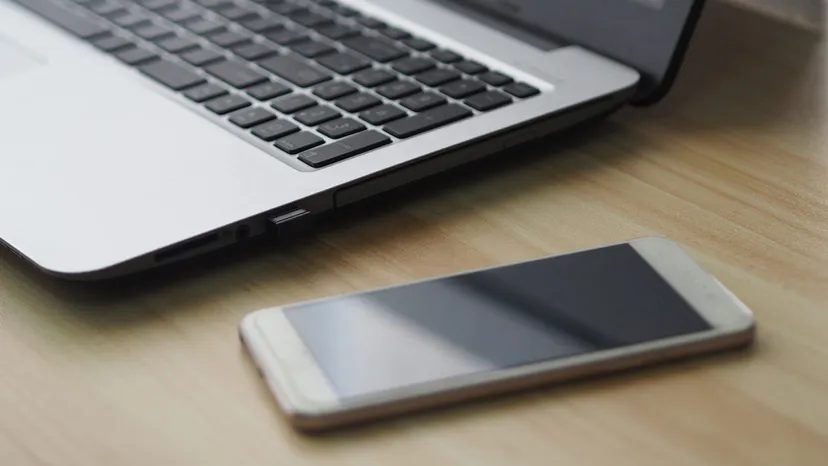
Mobiel computergebruik is veel verder gegaan dan alleen notebooks en netbooks. Smartphones en tablets stoppen nu evenveel verwerkingskracht in kleinere pakketten als veel traditionele notebooks. De wisselwerkingen zijn zichtbaar.
- Schermgrootte en resolutie zijn kleiner.
- Externe poorten zijn minder of onbestaande.
- Mobiele connectiviteit is gebruikelijk.
- Touchscreentechnologie vervangt of vormt vaak een aanvulling op fysieke toetsenborden.
Ruimtebeperkingen betekenen ook dat deze apparaten meestal een lagere hoeveelheid RAM hebben. Het is een geheel andere architectuur, geoptimaliseerd voor aanraak- en mobiele data in plaats van uitgebreide I/O.
Software die zich aanpast aan hardwarelimieten
Hardwarebeperkingen stimuleren software-innovatie. PC-besturingssystemen evolueren om beperkte hardware beter te ondersteunen.
Google Chrome OS is een goed voorbeeld. Het minimaliseert de behoefte aan lokale ruimte op de harde schijf door te vertrouwen op webapplicaties en cloudopslag. Dit verandert de wiskunde voor opslagcapaciteit. Een netbook met een beperkte SSD-schijf van 64 GB kan net zo handig zijn als een laptop met een mechanische schijf van 500 GB. De vangst? Grote applicaties die geen internettoegang hebben, profiteren niet van dit ruimtebesparende voordeel.
Veelgestelde vragen over pc’s
Wie heeft de eerste personal computer uitgevonden?
Ed Roberts begon in de jaren zeventig met de verkoop van computerkits op basis van een Intel-microprocessorchip. Hij noemde zijn creatie de Altair 8800 en verkocht niet-gemonteerde kits voor $ 395. Hoewel de Altair 8800 technisch gezien de eerste echte personal computer was, was het de release van de Apple II die de pc tot een gewild consumentenapparaat maakte.
Wat zijn de zeven belangrijkste onderdelen van een computer?
Een standaard pc bestaat uit het moederbord, Central Processing Unit (CPU), voeding, Random-Access Memory (RAM), harde schijf, behuizing en koelapparaten. Deze componenten werken samen om gegevens te verwerken, op te slaan en weer te geven.
Wat is een pc?
Het is een computerapparaat voor algemeen gebruik met een microprocessor. Het is ontworpen voor gebruik door één persoon tegelijk en voert een besturingssysteem uit als interface tussen de gebruiker en de hardware. De kosten, omvang en mogelijkheden maken individueel eigendom mogelijk.
Is een laptop een personal computer?
Ja. Een laptopcomputer is een draagbare personal computer. De IBM PC Convertible, die 12 pond woog, introduceerde dit concept in 1986 in productie.
Wat is het verschil tussen een laptop en een desktopcomputer?
Beide vallen onder de paraplu van de personal computer, maar hun vormfactoren verschillen aanzienlijk. Een desktopcomputer is een afgesloten eenheid met een aangesloten afzonderlijk videoscherm, toetsenbord en aanwijsapparaat zoals een muis. Laptops integreren deze componenten in één enkele, draagbare en lichtere eenheid. Dit maakt laptops een meer praktische keuze voor mensen die onderweg moeten werken of studeren.