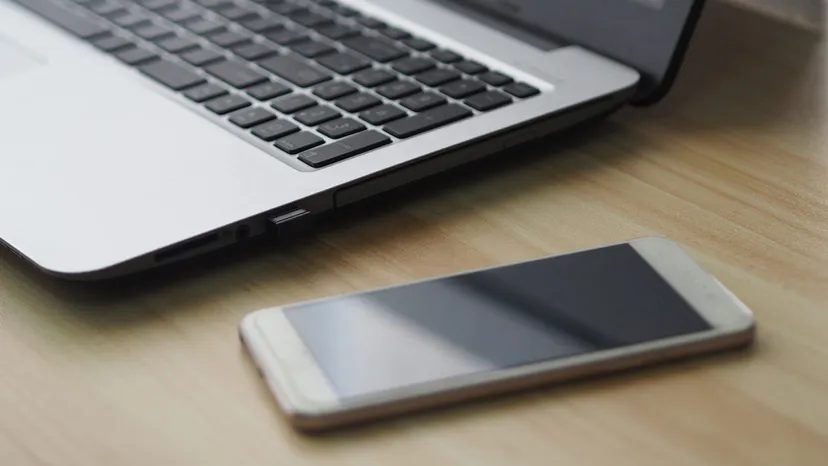
Una computadora es fundamentalmente una máquina de entrada y salida. Tu cerebro hace esto. Los científicos todavía están mapeando cómo funciona. Pero cuando dices “computadora”, probablemente te refieres a una caja con un microprocesador.
Los microprocesadores son pequeños. Procesan datos al instante. Los ves en los autos. Los frigoríficos los tienen. Los televisores los tienen. El usuario más famoso de esta tecnología es la computadora personal.
La gente suele pensar que PC significa IBM o Microsoft. Es más amplio que eso. Esto es lo que queremos decir con PC:
- Un usuario a la vez
- Ejecuta un sistema operativo (OS)
- Tiene CPU y RAM
- Ejecuta aplicaciones
- Permite intercambios de hardware
Las primeras computadoras llenaron las habitaciones. Tenían terminales. En la década de 1970, Ed Roberts cambió esto. Vendió kits basados en un chip Intel. Lo llamó Altair 8800. Precio: 395 dólares. Sin montar. Popular Electronics lo publicó en enero de 1975. Se agotó.
Este fue el comienzo de la era de las computadoras personales.
El Altair 8800 fue el primero. Pero el Apple II llegó después. Hizo de las PC un electrodoméstico. Steve Jobs y Steve Wozniak lo construyeron. La demanda creció en hogares y escuelas. IBM intervino. Le siguió Texas Instruments. También llegaron el comodoro y Atari.
Ahora miraremos hacia adentro. Cubriremos partes. Examinaremos el software. Hablaremos de las PC móviles. Y veremos hacia dónde llega esta tecnología a continuación.
Componentes principales de la PC
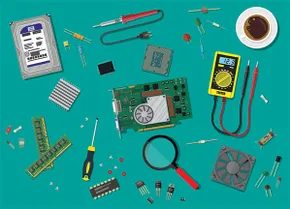
Miremos debajo del capó. Para entender cómo funciona una PC, hay que empezar por el hardware físico. La combinación específica de piezas define la máquina. Así es como encajan, normalmente en el orden en que los ensamblarías.
El caso
Si está trabajando con una computadora portátil, el estuche es todo el chasis: teclado, pantalla y todo lo que hay dentro. Para una computadora de escritorio, es una caja. Ya sabes el tipo. Luces, rejillas de ventilación, puertos para cables. El tamaño varía desde pequeñas unidades de mesa hasta enormes torres.
¿Una carcasa más grande significa una computadora más potente? No. Lo que cuenta es lo que hay dentro.
Los fabricantes de PC eligen una carcasa según el factor de forma de la placa base. Necesitas saber qué encaja.
La placa base
Esta es la placa de circuito principal. Es la columna vertebral. Cada componente, interno y externo, se conecta a través de él. La mayoría de las piezas son extraíbles. Puedes cambiarlos sin reemplazar la placa principal. Pero algunas cosas se adjuntan directamente.
Tome el CMOS. Es un microchip que almacena información del sistema, como el reloj, cuando no hay energía.
Las placas base vienen en estándares. Los más comunes actualmente son ATX y MicroATX. También tienes E-ATX para usuarios avanzados. Ofrece más espacio para puertos y ranuras de expansión. Pero exige un caso grande para acomodar el espacio adicional.
La fuente de alimentación
Excepto el CMOS (que funciona con una batería reemplazable), todo lo demás necesita fuente de alimentación. Se basa en una fuente. Una batería para portátiles. Una salida para escritorios.
En una computadora de escritorio, lo verá montado dentro de la carcasa. Un cable va hasta la pared. Otros entran. Algunos se conectan a la placa base. Otros van a unidades y ventiladores. Sin esto, nada enciende.
Unidad central de procesamiento (CPU)
Lo llamamos procesador. Contiene el microprocesador. Este es el corazón de la operación. Tanto el rendimiento del hardware como el del software dependen de ello.
Intel y AMD dominan el mercado. Existen otros, pero estos dos son los grandes actores.
Las arquitecturas importan. Tienes sistemas de 32 y 64 bits. Cierto software requiere una arquitectura específica. Las CPU modernas suelen tener cuatro o más núcleos. Esto les permite manejar múltiples tareas simultáneamente. La eficiencia depende de este procesamiento paralelo.
Memoria de acceso aleatorio (RAM)
Incluso el procesador más rápido necesita un búfer. Eso es lo que es la RAM. Piense en ello como una encimera para un cocinero. Los ingredientes y herramientas permanecen ahí hasta que los necesites.
Una CPU rápida necesita suficiente RAM para ser veloz. No puedes tener uno sin el otro si quieres rendimiento.
Cada PC tiene un límite máximo de RAM. Las ranuras de la placa base dictan el tipo. DDR4 es el estándar hoy en día. Algunos sistemas se están actualizando a DDR5. Es más nuevo y más rápido. Pero la compatibilidad es clave.
Unidades
Las unidades almacenan datos cuando no están en uso. Un disco duro o una unidad de estado sólido contiene el sistema operativo y el software. A menudo hay espacio para más unidades para ampliar el almacenamiento.
Todavía existen unidades ópticas para CD, DVD y Blu-ray. Pero los tipos de conexión han evolucionado. Tiene el estándar IDE más antiguo y el estándar SATA más nuevo.
Es probable que las computadoras portátiles y mini PC utilicen SSD NVME compactos. Estos se conectan mediante pines del conector M.2 directamente a la placa base. No se necesitan cables.
Dispositivos de refrigeración
El procesamiento genera calor. La CPU y otros componentes sólo pueden manejar hasta cierto punto. Si una PC no se enfría adecuadamente, se sobrecalienta. Eso causa daños costosos a los circuitos.
Los ventiladores son la solución más común. También obtienes un disipador de calor. Es un bloque metálico que cubre la CPU. Aleja el calor.
Los usuarios serios, como los jugadores, podrían invertir en sistemas refrigerados por agua. Maneja las intensas demandas de enfriamiento mejor que el aire solo.
Cables
Todos los componentes que enumeramos están conectados mediante cables. Transportan datos, energía o ambos.
La calidad de la construcción importa aquí. Los cables deben doblarse cuidadosamente. No deben bloquear el flujo de aire. Si el aire no puede moverse, se acumula calor. Y ya sabemos que el calor es malo.
Una PC rara vez consta solo de estos componentes principales. A continuación, analizamos los puertos y periféricos que le permiten interactuar con la máquina. Y las ranuras de expansión que te permiten agregar aún más.
Puertos, periféricos y ranuras de expansión
La CPU se encarga del trabajo pesado del cálculo. Pero una computadora es inútil si no puede comunicarse con humanos u otras máquinas. Ahí es donde entra en juego el elenco de apoyo. Estos componentes cierran la brecha entre la potencia de procesamiento bruta y su experiencia de usuario real.
Unidades de procesamiento de gráficos (GPU) e interfaces de pantalla
La mayoría de las configuraciones modernas dependen de una GPU dedicada, incluso si la placa base tiene gráficos integrados. Las soluciones integradas comparten la memoria del sistema y carecen de capacidad para tareas serias. Una tarjeta de video discreta se desliza en una ranura de expansión. Los sistemas más antiguos podrían usar AGP, pero hoy nos fijamos en los estándares PCI.
Estas tarjetas no se limitan a conectarse y esperar lo mejor. Son enormes. ¿Por qué? Necesitan su propia RAM de vídeo y ventiladores de refrigeración agresivos. Sin ellos, los gráficos de alto rendimiento derretirían la carcasa. La tarjeta quita la carga de la CPU y maneja datos visuales complejos para que el procesador pueda concentrarse en la lógica.
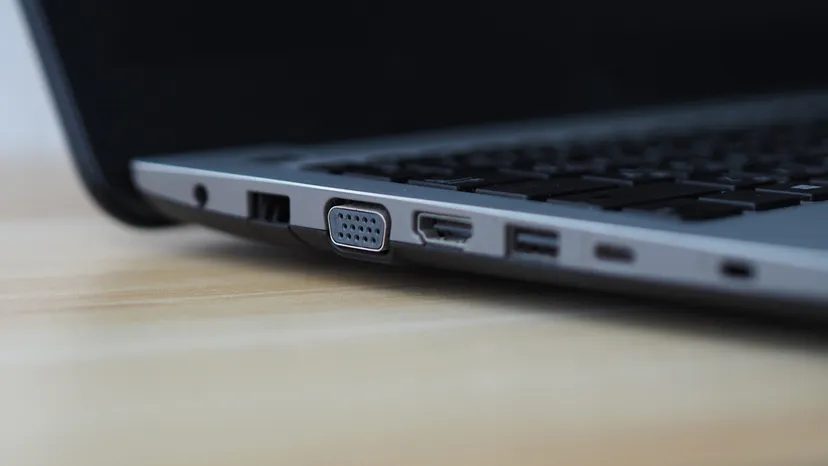
Conecta su monitor a través de puertos de video específicos. Es posible que vea una combinación de:
– VGA (analógico, antiguo)
– DVI (digital, desvaneciéndose)
– HDMI (ubicuo)
– DisplayPort (preferido para altas frecuencias de actualización)
HDMI y DisplayPort transmiten audio digital junto con vídeo. Un cable, dos corrientes.
Los puertos físicos de tu PC
Un puerto es simplemente un zócalo físico en el chasis. Es donde conectas un cable. No confunda esto con un puerto de software, que es un punto final lógico para la comunicación de red. Estamos hablando de metal y plástico aquí.
Por lo general, están cableados a la placa base. Los encontrará en el panel frontal o posterior. La línea estándar incluye:
- Puertos USB : Para casi todo lo que no está reparado permanentemente.
- Puertos de red : normalmente Ethernet (RJ45) para Internet por cable.
- Puertos de vídeo : Como se indica arriba.
- Puertos de audio : Miniconectores analógicos o SPDIF óptico. El audio digital también puede funcionar a través de HDMI.
- Puertos heredados : puertos de impresora paralelos, conectores de teclado/ratón PS/2. Rara vez los verá en el hardware moderno, pero persisten en los entornos empresariales.
Si está construyendo una PC, verifique el escudo de E/S. Es la placa de metal la que mantiene estos puertos en su lugar y evita las interferencias electromagnéticas.
Definición de periféricos de PC
Cualquier cosa externa al caso es periférica. Es un término amplio. Cubre dispositivos de entrada, dispositivos de salida y almacenamiento.
Su monitor, teclado y mouse son periféricos. También lo son las impresoras, parlantes, auriculares, micrófonos, cámaras web y unidades flash USB. Si se conecta a un puerto, es un periférico.
Las computadoras portátiles engañan esta definición. Tienen monitores y teclados integrados en el estuche. No son “periféricos” en el sentido tradicional de ser complementos desmontables. Son componentes integrados. En un escritorio, esos mismos elementos son entidades separadas conectadas por cables.
Ranuras de expansión y tarjetas complementarias
A veces la placa base no tiene suficiente conectividad integrada. Necesitas tarjetas de video adicionales. Necesita una interfaz de red para un protocolo específico. Quieres un sintonizador de TV.
Ahí es donde entran las ranuras de expansión.
Estas son ranuras largas y estrechas en la placa base. Insertas una tarjeta. La tarjeta es plana y rígida, de ahí el nombre. Se encaja en la placa base y se extiende fuera de la caja.
El tipo de tragamonedas importa. No puede conectar una tarjeta PCI Express a una ranura PCI más antigua. La compatibilidad es estricta.
Los estándares actuales incluyen:
* PCI Express (PCIe) : el estándar dominante para GPU y tarjetas de alta velocidad.
* M.2 : Se utiliza principalmente para SSD NVMe, pero puede admitir Wi-Fi y otras tarjetas.
* PCI-X : una ranura más antigua y más ancha que se encuentra en los servidores.
* ISA/EISA : Estándares antiguos. Ignórelos a menos que esté reparando una máquina de la década de 1990.
Agregar hardware a través de ranuras de expansión es la forma de personalizar una PC. Transforma una caja genérica en una herramienta especializada.
Ahora que tenemos el hardware ordenado, finalmente podemos hablar sobre lo que sucede cuando presionas el botón de encendido. El proceso de arranque es una reacción en cadena. Comienza con algo pequeño y termina con un escritorio utilizable.
Cuando presionas ese botón de encendido, no estás simplemente encendiendo un interruptor de luz. Está provocando una cascada de comprobaciones de hardware y transferencias de software. Toda la secuencia se conoce como proceso de arranque. O simplemente arrancando. Es la abreviatura de bootstrap, un viejo modismo que significa levantarse de la nada.
Toda la operación está dirigida por el sistema básico de entrada-salida (BIOS).
El papel del BIOS
Piense en el BIOS como el primer respondedor de la PC. No es una aplicación en ejecución con la que interactúas a diario. Es un firmware integrado directamente en un chip de memoria flash de la placa base.
Los fabricantes publican actualizaciones ocasionalmente. Puede “actualizar el BIOS” con software nuevo, aunque esto es arriesgado. Un corte de energía durante la escritura y tienes una placa base muerta.
Más allá de iniciar la máquina, el BIOS maneja la configuración básica del hardware. Le dice a la CPU qué tan rápido debe ejecutarse. Decide qué unidad leer primero. Puede ingresar a este menú de configuración presionando una tecla específica durante el inicio, a menudo Eliminar o F2. Busque un mensaje como “Presione DEL para ingresar al menú de configuración”. Si te lo pierdes, te lo has perdido.
La secuencia de arranque
Los pasos son rígidos. Suceden cada vez.
- Encendido. La fuente envía corriente a la placa base.
- POST (Autoprueba de encendido). El BIOS ejecuta un diagnóstico rápido. Comprueba la RAM, la CPU y los periféricos. Un solo pitido significa que estás bien. ¿Múltiples pitidos? Algo está roto. Los talleres de reparación utilizan códigos de sonido como una tabla de códigos Morse para identificar los componentes defectuosos.
- Salida de pantalla. El BIOS muestra detalles del hardware en su monitor. Verá la versión del BIOS, la velocidad del procesador, la cantidad de RAM y las unidades detectadas. Muchas PC modernas ocultan esto detrás de una llamativa pantalla de presentación con el logotipo del fabricante. Puede desactivar la pantalla de presentación en la configuración para ver los datos reales.
- Acceso al sector de arranque. El BIOS examina el primer sector de la unidad de arranque designada. Por lo general, este es el disco duro o SSD que contiene su sistema operativo. Puede cambiar el orden de esta unidad en el BIOS o presionando una tecla durante la pantalla de inicio.
- Cargando el cargador de arranque. El BIOS verifica ese sector. Si encuentra un cargador de arranque (un pequeño programa diseñado para encontrar el sistema operativo), lo carga en la RAM.
- Transferencia. El BIOS se hace a un lado. El gestor de arranque toma el control. Comienza a cargar los archivos principales del sistema operativo en la memoria.
- Control del SO. Una vez que finaliza el cargador de arranque, cede el control. El sistema operativo toma el mando. Ahora está listo para ti.
¿Qué viene después?
El hardware está despierto. La BIOS ha hecho su trabajo. Pero una PC es sólo una colección de silicio y cobre hasta que el software le da un propósito.
El comportamiento de ese software depende completamente del sistema operativo que haya instalado. Windows, macOS, Linux: todos manejan el proceso de arranque de manera ligeramente diferente, pero el principio subyacente sigue siendo el mismo: inicializar, verificar, cargar y transferir.
Hemos cubierto el encendido del hardware. A continuación, debemos observar el cerebro detrás de la fuerza muscular. Cómo estos sistemas operativos administran realmente los recursos, la memoria y las entradas del usuario. Ahí es donde comienza la verdadera complejidad.
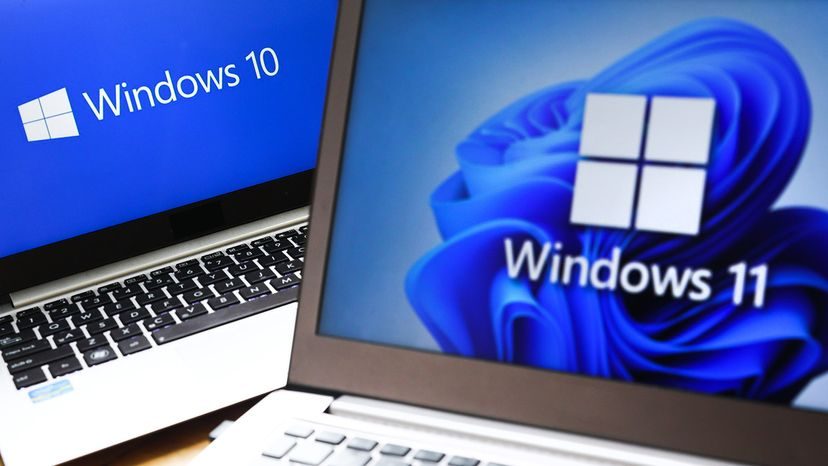
Una vez que su PC se inicia, comienza el verdadero trabajo. El sistema operativo, u OS, toma el volante. Para la mayoría de las PC que no son Apple, esto significa ejecutar Microsoft Windows o una distribución de Linux. Estos sistemas están diseñados para adaptarse a varias configuraciones de hardware. El macOS de Apple, por el contrario, permanece estrechamente acoplado a su propio hardware.
El sistema operativo no es sólo un proceso en segundo plano. Maneja seis tareas críticas que evitan que su máquina se convierta en un pisapapeles.
- Gestión del procesador : el sistema operativo divide el trabajo de la CPU en partes manejables. Prioriza estas tareas antes de entregárselas al procesador. Su navegador recibe algunos ciclos; su actualización en segundo plano es menor.
- Gestión de memoria : la RAM es finita. El sistema operativo coordina el flujo de datos que entran y salen. Cuando la RAM se llena, mueve los datos a la memoria virtual de su disco duro para mantener todo en movimiento.
- Gestión de dispositivos : Este es el puente. Proporciona una interfaz de software para componentes internos y dispositivos externos. Traduce los toques de tu teclado. Ajusta los gráficos a la resolución de su pantalla. También gestiona interfaces de red, lo que significa que controla su conexión a Internet.
- Gestión de almacenamiento : esto indica dónde residen los datos de forma permanente. Ya sea una unidad SSD, HDD o USB, el sistema operativo se encarga de crear, leer, editar y eliminar archivos.
- Interfaz de la aplicación : el software necesita una forma de comunicarse con el sistema operativo. Se debe programar una aplicación para que funcione con esta interfaz. Esto se ve en requisitos como “Windows 10 o posterior” o “solo 64 bits”. Si el código no coincide con la versión del sistema operativo, no se ejecutará.
- Interfaz de usuario (UI) : así es como interactúas con la máquina. La mayoría de nosotros utilizamos una interfaz gráfica de usuario (GUI). Haces clic en los iconos. Escuchas señales de audio. Apple popularizó este alejamiento de los comandos de texto. Ahora, todos los principales sistemas operativos lo utilizan.
El futuro del hardware de PC
Los fabricantes de PC han conquistado la portabilidad. Han reducido las computadoras de escritorio a computadoras portátiles y tabletas. Pero la tecnología central interna sigue evolucionando. Los modelos más antiguos se vuelven obsoletos rápidamente. Las unidades SATA reemplazaron a las IDE. Las ranuras PCI reemplazaron a ISA y EISA.
¿El principal indicador del progreso? La CPU. En concreto, el microprocesador.
Los chips de silicio han sido el corazón de la informática desde los años cincuenta. Desde entonces, los fabricantes han estado metiendo más transistores en estos chips. Gordon Moore predijo esta duplicación de la complejidad cada dos años en 1965. Los expertos de la industria la llaman Ley de Moore. Durante un tiempo, se duplicó cada 18 meses.
Muchos expertos pensaron que la Ley de Moore estaba muerta. Las limitaciones físicas del silicio parecían estar chocando contra una pared. Pero el número de transistores sigue aumentando. Los fabricantes de chips encontraron nuevas formas de grabar transistores. Ahora los estamos midiendo en nanómetros. Un nanómetro es una milmillonésima parte de un metro. Los átomos tienen aproximadamente 0,5 nm de ancho. Los transistores más pequeños significan más ajuste en un chip. Más transistores significan más potencia.
En 2023, Intel lanzó su arquitectura Raptor Lake de 13.ª generación. Utiliza transistores de 10 nanómetros de espesor. IBM ha ido más allá. Crearon prototipos de chips con transistores de dos nanómetros. Son sólo cuatro átomos de ancho. Aún faltan años para las versiones de consumo.
¿Qué viene después del silicio?
¿Qué sucede cuando llegamos al final de la Ley de Moore? Necesitamos una nueva forma de procesar datos. Los microprocesadores de silicio han dependido de transistores de dos estados durante 50 años. El sucesor podría ser la computación cuántica.
Las computadoras cuánticas no se ciñen a 1 y 0. Utilizan bits cuánticos o qubits. Un qubit puede ser 1, 0 o ambos simultáneamente. Este estado se llama superposición. Los Qubits actúan como memoria y microprocesador. Debido a que manejan múltiples estados a la vez, podrían ser millones de veces más poderosas que las mejores supercomputadoras actuales.
Las máquinas cuánticas actuales parecen gigantescas torres doradas. Parecen joyas complejas más que computadoras. Existen principalmente en laboratorios. Pero IBM mantiene máquinas cuánticas accesibles a través de la nube. Las universidades y empresas de investigación los utilizan para resolver ecuaciones complejas y ejecutar simulaciones físicas.
¿Llegará esta potencia alguna vez a una PC promedio? El tiempo lo dirá. Mientras tanto, las PC móviles le permiten llevar una importante potencia de procesamiento dondequiera que vaya. Veremos eso a continuación.
La idea de una computadora portátil no comenzó con las ultrabooks modernas. Los fabricantes ya estaban esbozando conceptos incluso antes de que despegara el PC de escritorio estándar. Pero hubo que esperar hasta 1986 para que esa visión llegara al mercado de forma tangible. El IBM PC Convertible pesaba 12 libras. Fue el dispositivo que finalmente puso en producción el concepto de computadora portátil.
Desde entonces, el cambio ha sido implacable. Estas máquinas se han reducido en tamaño físico mientras que su potencia de procesamiento aumentó para igualar a sus contrapartes de escritorio. Hoy en día, la industria no ve sólo un tipo de dispositivo móvil. Reconoce varias clases distintas.
El portátil frente al netbook
El término computadora portátil se ha vuelto casi intercambiable con “laptop”. Sin embargo, originalmente describía un subconjunto específico de dispositivos: primos más pequeños y livianos de las computadoras portátiles más voluminosas de la época.
Luego vino el netbook.
Estos dispositivos son incluso más pequeños que los portátiles. También son más baratos y significativamente menos potentes. El nombre probablemente proviene del caso de uso previsto: proporcionar una interfaz básica para usuarios que principalmente desean navegar por Internet. Fueron diseñados para portabilidad sobre energía.
Más allá de las computadoras portátiles tradicionales
La informática móvil se ha expandido mucho más allá de los portátiles y los netbooks. Los teléfonos inteligentes y las tabletas ahora incluyen tanta potencia de procesamiento en paquetes más pequeños como muchas computadoras portátiles tradicionales. Las compensaciones son visibles.
- El tamaño y la resolución de la pantalla son más pequeños.
- Los puertos externos son menos o inexistentes.
- La conectividad celular es común.
- La tecnología de pantalla táctil a menudo reemplaza o mejora los teclados físicos.
Las limitaciones de espacio también significan que estos dispositivos suelen tener menores cantidades de RAM. Es una arquitectura completamente diferente, optimizada para datos táctiles y móviles en lugar de E/S extensas.
Software que se adapta a los límites del hardware
Las limitaciones de hardware están impulsando la innovación del software. Los sistemas operativos de PC están evolucionando para admitir mejor hardware limitado.
Google Chrome OS es un buen ejemplo. Minimiza la necesidad de espacio en el disco duro local al depender de aplicaciones web y almacenamiento en la nube. Esto cambia las matemáticas de la capacidad de almacenamiento. Una netbook con una unidad de estado sólido limitada de 64 GB puede resultar tan útil como una computadora portátil con una unidad de disco mecánica de 500 GB. ¿El truco? Las aplicaciones grandes que no están habilitadas para la web no se benefician de esta ventaja de ahorro de espacio.
Preguntas frecuentes sobre PC
¿Quién inventó la primera computadora personal?
Ed Roberts comenzó a vender kits de computadora en la década de 1970 basados en un chip de microprocesador Intel. Llamó a su creación Altair 8800 y vendió kits sin ensamblar por 395 dólares. Si bien el Altair 8800 fue técnicamente la primera computadora personal real, fue el lanzamiento del Apple II lo que convirtió a la PC en un dispositivo de consumo deseable.
¿Cuáles son las siete partes principales de una computadora?
Una PC estándar consta de una placa base, una unidad central de procesamiento (CPU), una fuente de alimentación, una memoria de acceso aleatorio (RAM), un disco duro, una carcasa y dispositivos de refrigeración. Estos componentes trabajan juntos para procesar, almacenar y mostrar datos.
¿Qué es una computadora personal?
Es un dispositivo informático de uso general que cuenta con un microprocesador. Está diseñado para que lo utilice una persona a la vez y ejecuta un sistema operativo para actuar como interfaz entre el usuario y el hardware. Su costo, tamaño y capacidades permiten la propiedad individual.
¿Es una computadora portátil una computadora personal?
Sí. Una computadora portátil es una computadora personal portátil. El IBM PC Convertible, que pesaba 12 libras, introdujo este concepto en producción en 1986.
¿Cuál es la diferencia entre una computadora portátil y una de escritorio?
Ambos caen bajo el paraguas de las computadoras personales, pero sus factores de forma difieren significativamente. Una computadora de escritorio es una unidad cerrada con una pantalla de video separada, un teclado y un dispositivo señalador como un mouse. Las computadoras portátiles integran estos componentes en una unidad única, portátil y liviana. Esto hace que las computadoras portátiles sean una opción más práctica para las personas que necesitan trabajar o estudiar mientras están en movimiento.