Komputer jest zasadniczo urządzeniem wejścia/wyjścia. To właśnie robi twój mózg. Naukowcy wciąż badają, jak to działa. Kiedy jednak mówisz „komputer”, najprawdopodobniej masz na myśli pudełko z mikroprocesorem.
Mikroprocesory są małe. Przetwarzają dane błyskawicznie. Spotykasz ich w samochodach. Są w lodówkach. Są w telewizorach. Najbardziej znanym użytkownikiem tej technologii jest komputer osobisty.
Ludzie często myślą, że skrót PC oznacza IBM lub Microsoft. W rzeczywistości pojęcie to jest szersze. Oto, co mamy na myśli, mówiąc o komputerze:
- Jednoczesne korzystanie przez jednego użytkownika
- Praca pod systemem operacyjnym (OS)
- Dostępność jednostki centralnej (CPU) i pamięci o dostępie swobodnym (RAM)
- Uruchom aplikacje
- Możliwość wymiany komponentów sprzętowych
Wczesne komputery zajmowały całe pokoje. Mieli terminale. W latach 70. Ed Roberts to zmienił. Sprzedawał zestawy oparte na chipie Intela. Nazwał swój produkt Altair 8800. Cena: 395 dolarów. Zdemontowany. W styczniu 1975 roku magazyn Popular Electronics opublikował o nim artykuł. Model został wyprzedany.
Tak rozpoczęła się era komputerów osobistych.
Pierwszym był Altair 8800. Ale później pojawił się Apple II. Zamienił komputer w urządzenie gospodarstwa domowego. Stworzyli go Steve Jobs i Steve Wozniak. Wzrósł popyt w domach i szkołach. IBM wkroczył do gry. Następnie Texas Instruments. Na rynek weszły także Commodore i Atari.
Teraz zajrzymy do środka. Przyjrzymy się komponentom. Porozmawiamy o oprogramowaniu. Omówimy komputery przenośne. Zobaczymy, dokąd ta technologia pójdzie dalej.
Podstawowe komponenty komputera
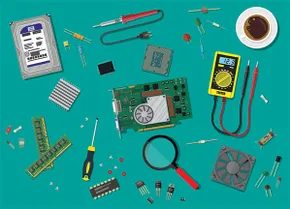

Zajrzyjmy pod maskę. Aby zrozumieć, jak działa komputer PC, należy zacząć od sprzętu fizycznego. Specyficzna kombinacja części określa charakterystykę maszyny. W ten sposób się łączą, zwykle w kolejności, w jakiej są złożone.
Obudowa
Jeśli pracujesz z laptopem, obudową jest cała obudowa: klawiatura, ekran i cała zawartość wewnętrzna. W przypadku komputera stacjonarnego jest to pudełko. Wiesz o czym mówimy. Wskaźniki, otwory wentylacyjne, porty kablowe. Rozmiary wahają się od małych modeli stołowych po masywne wieże.
Czy większa obudowa oznacza mocniejszy komputer? Nie. Nadzienie jest ważne.
Konstruktorzy komputerów PC wybierają obudowę na podstawie kształtu płyty głównej. Trzeba wiedzieć, co tam będzie pasować.
Płyta główna
To jest główna płytka PCB. To jest kręgosłup systemu. Każdy komponent, wewnętrzny i zewnętrzny, jest przez niego połączony. Większość części jest zdejmowana. Można je wymienić bez wymiany płyty głównej. Ale niektóre rzeczy są ze sobą bezpośrednio powiązane.
Weźmy na przykład CMOS. Jest to mikrochip przechowujący informacje o systemie, takie jak dane zegara, po wyłączeniu zasilania.
Płyty główne produkowane są według określonych standardów. Najpopularniejsze obecnie to ATX i MicroATX. Dla zaawansowanych użytkowników dostępna jest również wersja E-ATX. Oferuje więcej miejsca na porty i gniazda rozszerzeń. Wymaga to jednak dużej obudowy, aby pomieścić dodatkowe komponenty.
Zasilanie
Z wyjątkiem CMOS (który działa na wymiennej baterii), wszystkie inne wymagają zasilania. Pobiera energię ze źródła. W przypadku laptopów jest to bateria. Do komputerów stacjonarnych – gniazdo.
W komputerze stacjonarnym jest on zainstalowany wewnątrz obudowy. Kabel idzie do ściany. Pozostałe kable idą do środka. Niektóre łączą się z płytą główną. Inni trafiają do dysków i fanów. Bez tego nic się nie włączy.
Jednostka centralna (CPU)
Nazywamy to procesorem. Zawiera mikroprocesor. To jest serce systemu. Od tego zależy wydajność zarówno sprzętu, jak i oprogramowania.
Na rynku dominują Intel i AMD. Są inni producenci, ale ci dwaj są głównymi graczami.
Architektura ma znaczenie. Masz do czynienia z systemami 32-bitowymi i 64-bitowymi. Niektóre programy wymagają określonej architektury. Nowoczesne procesory mają zazwyczaj cztery lub więcej rdzeni. Dzięki temu mogą zajmować się wieloma zadaniami jednocześnie. Wydajność zależy od tego równoległego przetwarzania.
Pamięć o dostępie swobodnym (RAM)
Nawet najszybszy procesor potrzebuje bufora. To jest pamięć RAM. Wyobraź sobie blat szefa kuchni. Składniki i narzędzia pozostają tam, dopóki nie będą potrzebne.
Szybki procesor potrzebuje wystarczającej ilości pamięci RAM, aby działać szybko. Nie możesz mieć jednego bez drugiego, jeśli chcesz wydajności.
Każdy komputer ma maksymalny limit pamięci RAM. Gniazda na płycie głównej określają typ. DDR4 to dziś standard. Niektóre systemy przechodzą na DDR5. Jest nowszy i szybszy. Ale kompatybilność jest kluczowa.
Napędy
Dyski przechowują dane, gdy nie są używane. Dysk twardy lub dysk półprzewodnikowy (SSD) zawiera system operacyjny i oprogramowanie. Często jest miejsce na dodatkowe dyski w celu rozszerzenia pamięci.
Nadal istnieje pamięć optyczna dla płyt CD, DVD i Blu-ray. Ale typy połączeń ewoluowały. Masz do czynienia ze starym standardem IDE i nowym standardem SATA.
Laptopy i minikomputery będą prawdopodobnie korzystać z kompaktowych dysków SSD NVMe. Łączą się poprzez złącza M.2 bezpośrednio z płytą główną. Nie potrzeba żadnych kabli.
Urządzenia chłodzące
Przetwarzanie danych generuje ciepło. Procesor i inne komponenty mogą wytrzymać tylko określoną ilość ciepła. Jeśli komputer nie jest odpowiednio chłodzony, może się przegrzać. Prowadzi to do kosztownych uszkodzeń obwodów.
Wentylatory są najczęstszym rozwiązaniem. Dostajesz także grzejnik. Jest to metalowy blok zakrywający procesor. Usuwa ciepło.
Poważni użytkownicy, np. gracze, mogą zainwestować w systemy chłodzenia wodą. Radzą sobie z intensywnym zapotrzebowaniem na chłodzenie lepiej niż samo chłodzenie powietrzem.
Kable
Wszystkie powyższe elementy są połączone kablami. Przesyłają dane, moc lub jedno i drugie.
Jakość wykonania ma tutaj znaczenie. Kable należy ułożyć starannie. Nie powinny blokować przepływu powietrza. Jeśli powietrze nie może się poruszać, gromadzi się ciepło. A że upał jest zły, już wiemy.
Komputer rzadko składa się tylko z tych podstawowych elementów. Następnie przyjrzymy się portom i urządzeniom peryferyjnym umożliwiającym interakcję z maszyną. A także gniazda rozszerzeń, które pozwalają na dodanie jeszcze większej liczby komponentów.
Porty, urządzenia peryferyjne i gniazda rozszerzeń
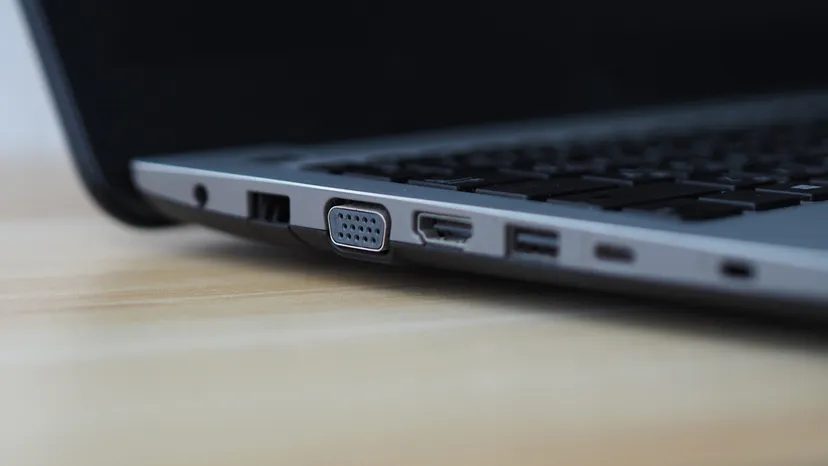

Procesor (CPU) przejmuje większość obciążenia obliczeniowego. Ale komputer jest bezużyteczny, jeśli nie może komunikować się z ludźmi lub innymi maszynami. Tutaj w grę wchodzą elementy wspierające. Elementy te zamykają pętlę pomiędzy czystą mocą obliczeniową a rzeczywistym doświadczeniem użytkownika.
Jednostki przetwarzania grafiki (GPU) i interfejsy wyświetlacza
Większość nowoczesnych konfiguracji opiera się na dedykowanym procesorze graficznym, nawet jeśli płyta główna ma zintegrowaną grafikę. Rozwiązania wbudowane współdzielą pamięć systemową i nie są wystarczająco wydajne, aby wykonywać poważne zadania. Oddzielna karta graficzna jest włożona do gniazda rozszerzeń. Starsze systemy mogły korzystać z interfejsu AGP, ale dziś mówimy o standardach PCI.
Te karty nie tylko pojawiają się i pozostawiają nadzieje. Są ogromne. Dlaczego? Potrzebują własnej pamięci wideo i wydajnych systemów chłodzenia. Bez nich wysokiej klasy grafika mogłaby stopić obudowę. Karta przejmuje na siebie ciężar przetwarzania złożonych danych wizualnych, pozwalając procesorowi skupić się na zadaniach logicznych.
Monitor jest podłączony poprzez określone porty wideo. Możesz zobaczyć kombinację następujących typów:
– VGA (analogowe, starsze)
– DVI (cyfrowe, odchodzi już w przeszłość)
-HDMI (wszechobecne)
– DisplayPort (preferowany przy wysokich częstotliwościach odświeżania)
HDMI i DisplayPort przesyłają jednocześnie cyfrowy dźwięk i obraz. Jeden kabel, dwa strumienie.
Porty fizyczne na Twoim komputerze
Port to po prostu fizyczne złącze w obudowie. Tutaj wkładasz kabel. Nie należy mylić tego z portem oprogramowania, który jest logicznym punktem końcowym komunikacji sieciowej. Mówimy tutaj o metalu i plastiku.
Zazwyczaj są one podłączone na stałe do płyty głównej. Znajdziesz je na przednim lub tylnym panelu. Standardowy zestaw zawiera:
- Porty USB : do prawie wszystkiego, co nie jest stacjonarne.
- Porty sieciowe : Zazwyczaj Ethernet (RJ45) dla Internetu przewodowego.
- Porty wideo : Jak wyżej.
- Porty audio : Mini-jack do analogowego wyjścia audio lub wyjścia optycznego SPDIF. Cyfrowy dźwięk można także przesyłać przez złącze HDMI.
- Starsze porty : porty równoległe dla drukarek, złącza PS/2 dla klawiatury i myszy. Rzadko można je zobaczyć na nowoczesnym sprzęcie, ale nadal są powszechne w środowiskach korporacyjnych.
Jeśli składasz komputer, sprawdź osłonę we/wy (wtyczkę). Jest to metalowa płytka, która utrzymuje te porty na miejscu i zapobiega zakłóceniom elektromagnetycznym.
Wykrywanie urządzeń peryferyjnych komputera
Każde urządzenie znajdujące się poza obudową jest urządzeniem peryferyjnym. Jest to szerokie pojęcie. Obejmuje urządzenia wejściowe, wyjściowe i magazynujące.
Monitor, klawiatura i mysz to urządzenia peryferyjne. Należą do nich także drukarki, głośniki, słuchawki, mikrofony, kamery internetowe i dyski flash USB. Jeśli urządzenie łączy się z portem, jest uznawane za urządzenie peryferyjne.
Laptopy omijają tę definicję. Mają monitory i klawiatury wbudowane wewnątrz obudowy. Nie są to „urządzenia peryferyjne” w tradycyjnym znaczeniu odłączanych elementów dodatkowych. To są zintegrowane komponenty. Na komputerze stacjonarnym te same elementy stanowią osobne całości połączone kablami.
Gniazda rozszerzeń i dodatkowe karty
Czasami płyta główna nie wystarczy do wbudowanej łączności. Potrzebujesz dodatkowych kart graficznych. Potrzebujesz interfejsu sieciowego dla określonego protokołu. Chcesz zainstalować tuner telewizyjny.
Tutaj do gry wchodzą gniazda rozszerzeń.
Są to długie i wąskie złącza na płycie głównej. Wkładasz kartę. Karta jest płaska i sztywna, stąd nazwa. Jest on wkładany do płyty głównej i wystaje na zewnątrz obudowy.
Rodzaj gniazda ma znaczenie. Nie można włożyć karty PCI Express do starego gniazda PCI. Kompatybilność jest ściśle regulowana.
Aktualne standardy obejmują:
* PCI Express (PCIe) : Dominujący standard dla kart graficznych i kart o dużej szybkości.
* M.2 : Używany głównie do dysków SSD NVMe, ale obsługuje Wi-Fi i inne karty.
* PCI-X : Starsze, szersze gniazdo spotykane w serwerach.
* ISA/EISA : Starożytne standardy. Zignoruj je, chyba że naprawiasz samochód z lat 90-tych.
Dodawanie sprzętu poprzez gniazda rozszerzeń umożliwia dostosowanie komputera. Dzięki temu blok ogólnego przeznaczenia staje się wyspecjalizowanym narzędziem.
Teraz, gdy uporaliśmy się ze sprzętem, możemy w końcu porozmawiać o tym, co dzieje się po naciśnięciu przycisku zasilania. Proces ładowania jest reakcją łańcuchową. Zaczyna się od małego, a kończy na pulpicie gotowym do użycia.
Naciśnięcie przycisku zasilania nie powoduje jedynie włączenia światła. Inicjujesz kaskadę kontroli sprzętu i przekazania kontroli do oprogramowania. Cała ta sekwencja nazywana jest procesem rozruchu. Lub po prostu „pobieranie”. To skrót od bootstrap, stary idiom oznaczający podciągnąć się za swoje bootstrapy, wznieść się od zera.
Całą operacją steruje Podstawowy system wejścia/wyjścia (BIOS).
Rola BIOS-u
Pomyśl o BIOSie jako o pierwszej linii reakcji komputera. To nie jest aplikacja, z której korzystasz codziennie. Jest to oprogramowanie sprzętowe wbudowane bezpośrednio w układ pamięci flash na płycie głównej.
Producenci czasami wydają aktualizacje. Możesz „flashować BIOS” nowym oprogramowaniem, chociaż jest to ryzykowne. Jedna przerwa w zasilaniu podczas nagrywania i płyta główna nie będzie działać.
Oprócz uruchomienia komputera BIOS przeprowadza podstawową konfigurację sprzętu. Informuje procesor, z jaką częstotliwością ma pracować. Decyduje, z którego dysku będą najpierw odczytywane dane. Do tego menu konfiguracyjnego wchodzi się poprzez naciśnięcie określonego klawisza podczas uruchamiania – często Delete lub F2. Poszukaj komunikatu typu „Naciśnij DEL, aby wejść do menu ustawień”. Jeśli to przegapisz, stracisz szansę.
Sekwencja rozruchowa
Kroki są ściśle regulowane. Zdarzają się za każdym razem.
- Włącz zasilanie. Zasilacz dostarcza prąd do płyty głównej.
- POST (autotest po włączeniu zasilania). BIOS przeprowadza szybką diagnostykę. Sprawdza pamięć o dostępie swobodnym (RAM), procesor (CPU) i urządzenia peryferyjne. Jeden krótki sygnał dźwiękowy oznacza, że wszystko jest w porządku. Wiele sygnałów? Coś jest zepsute. Warsztaty naprawcze używają kodów dźwiękowych, takich jak tablica alfabetu Morse’a, do lokalizowania uszkodzonych podzespołów.
- Wyjście na ekranie BIOS wyświetla informacje o sprzęcie na monitorze. Zobaczysz wersję BIOS-u, szybkość procesora, ilość pamięci RAM i wykryte dyski. Wiele nowoczesnych komputerów PC ukrywa tę informację za efektownym logo producenta na ekranie powitalnym. Możesz wyłączyć ten wygaszacz ekranu w ustawieniach, aby zobaczyć prawdziwe dane.
- Dostęp do sektora rozruchowego. BIOS uzyskuje dostęp do pierwszego sektora wyznaczonego dysku rozruchowego. Zwykle jest to dysk twardy lub dysk SSD, na którym zainstalowany jest system operacyjny. Kolejność tych dysków można zmienić w systemie BIOS lub naciskając określony klawisz podczas wyświetlania ekranu powitalnego.
- Ładowanie bootloadera. BIOS sprawdza ten sektor. Jeśli znajdzie program ładujący bootstrap – mały program przeznaczony do wyszukiwania systemu operacyjnego – ładuje go do pamięci RAM.
- Przeniesienie kontroli. BIOS się wycofuje. Bootloader przejmuje kontrolę. Rozpoczyna się ładowanie podstawowych plików systemu operacyjnego do pamięci.
- Kontrola systemu operacyjnego. Gdy tylko bootloader zakończy swoją pracę, przekazuje kontrolę. System operacyjny przejmuje ster. Teraz jest gotowa do pracy.
Co dalej?
Sprzęt się „obudził”. BIOS wykonał swoje zadanie. Ale komputer PC to tylko kupa krzemu i miedzi, dopóki oprogramowanie nie nada mu celu.
Zachowanie tego oprogramowania zależy całkowicie od zainstalowanego systemu operacyjnego. Windows, macOS, Linux – wszystkie obsługują proces rozruchu nieco inaczej, ale podstawowa zasada pozostaje ta sama: inicjalizacja, weryfikacja, ładowanie, kontrola transferu.
Przyjrzeliśmy się podpaleniu sprzętu. Następnie musimy przyjrzeć się „mózgowi” znajdującemu się za „mięśniami”. Jak te systemy operacyjne faktycznie zarządzają zasobami, pamięcią i danymi wejściowymi użytkownika. Tutaj zaczyna się prawdziwa trudność.
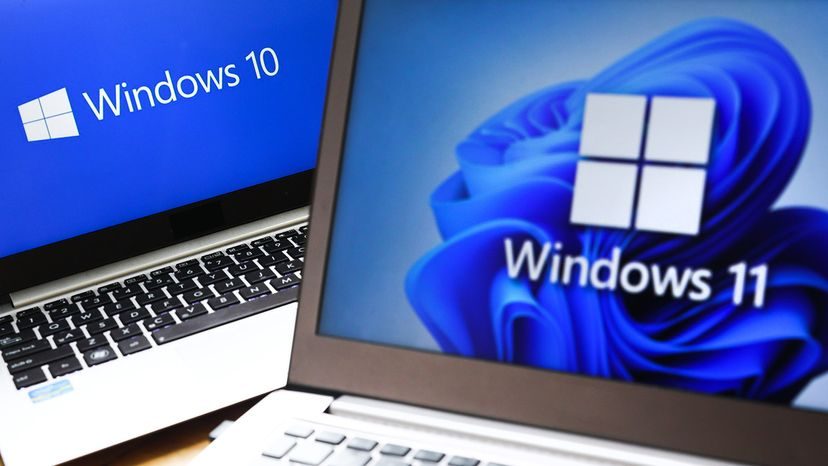
Prawdziwa praca rozpoczyna się po uruchomieniu komputera. System operacyjny lub system operacyjny przejmuje kontrolę. W przypadku większości komputerów innych firm niż Apple oznacza to uruchomienie systemu Microsoft Windows lub jednej z dystrybucji Linuksa. Systemy te zaprojektowano tak, aby elastycznie współpracowały z różnymi konfiguracjami sprzętowymi. Natomiast macOS firmy Apple jest ściśle zintegrowany z własnym sprzętem.
System operacyjny to nie tylko proces w tle. Wykonuje sześć kluczowych zadań, dzięki którym komputer nie stanie się bezużytecznym kawałkiem metalu.
- Zarządzanie procesorem : system operacyjny dzieli zadania procesora na łatwe do zarządzania fragmenty. Nadaje priorytet tym zadaniom przed przekazaniem ich procesorowi. Twoja przeglądarka wykonuje więcej cykli, a odświeżania w tle są rzadsze.
- Zarządzanie pamięcią : Pamięć o dostępie swobodnym (RAM) ma skończoną pojemność. System operacyjny koordynuje przepływ danych do i z niego. Kiedy pamięć RAM się zapełni, przenosi dane do pamięci wirtualnej na dysku twardym, aby zapewnić płynne działanie.
- Zarządzanie urządzeniami : To jest link. Zapewnia interfejs oprogramowania dla komponentów wewnętrznych i urządzeń zewnętrznych. Konwertuje naciśnięcia klawiszy na klawiaturze. Dostosowuje grafikę do rozdzielczości ekranu. Zarządza także interfejsami sieciowymi, co oznacza, że kontroluje połączenie internetowe.
- Zarządzanie pamięcią : Określa, gdzie dane będą przechowywane na stałe. Niezależnie od tego, czy korzystasz z dysku SSD, HDD czy USB, system operacyjny umożliwia tworzenie, odczytywanie, edytowanie i usuwanie plików.
- Interfejs aplikacji : Oprogramowanie potrzebuje sposobu na interakcję z systemem operacyjnym. Aplikacja musi być zaprogramowana do współpracy z tym interfejsem. Można to zobaczyć w wymaganiach systemowych, takich jak „Windows 10 lub nowszy” lub „Tylko wersje 64-bitowe”. Jeśli kod nie jest zgodny z wersją systemu operacyjnego, program nie zostanie uruchomiony.
- Interfejs użytkownika (UI) : Jest to sposób, w jaki użytkownik wchodzi w interakcję z maszyną. Większość z nas korzysta z graficznego interfejsu użytkownika (GUI). Klikasz na ikony. Słyszysz sygnały dźwiękowe. Apple spopularyzował to odejście od poleceń tekstowych. Teraz używają go wszystkie główne systemy operacyjne.
Przyszłość sprzętu komputerowego
Producenci komputerów PC podbili przenośność. Zamienili komputery stacjonarne w laptopy i tablety. Jednak technologia leżąca u podstaw urządzenia wciąż ewoluuje. Stare modele szybko stają się przestarzałe. Dyski SATA zastąpiły IDE. Gniazda PCI zastąpiły ISA i EISA.
Główny wskaźnik postępu? Procesor. Mianowicie mikroprocesor.
Chipy krzemowe stanowią serce komputerów od lat pięćdziesiątych XX wieku. Producenci stale zwiększają liczbę tranzystorów w tych chipach. Już w 1965 roku Gordon Moore przewidział podwojenie złożoności co dwa lata. Eksperci branżowi nazywają to prawem Moore’a. W pewnym momencie podwajała się co 18 miesięcy.
Wielu ekspertów uważało, że prawo Moore’a umarło. Wydawało się, że fizyczne ograniczenia krzemu osiągnęły swój kres. Ale liczba tranzystorów stale rośnie. Twórcy chipów znaleźli nowe sposoby tworzenia tranzystorów. Teraz mierzymy je w nanometrach. Jeden nanometr równa się jednej miliardowej metra. Atomy mają szerokość około 0,5 nm. Mniejsze tranzystory oznaczają, że na chipie zmieści się więcej elementów. Więcej tranzystorów oznacza większą moc.
W 2023 roku Intel wypuścił architekturę Raptor Lake 13. generacji. Wykorzystuje tranzystory o grubości 10 nanometrów. IBM poszedł dalej. Stworzyli prototypy chipów z dwunanometrowymi tranzystorami. Ma tylko cztery atomy szerokości. Wersje konsumenckie są jeszcze za kilka lat.
Co zastąpi krzem?
Co się stanie, gdy osiągniemy granicę prawa Moore’a? Potrzebujemy nowego sposobu przetwarzania danych. Mikroprocesory krzemowe od 50 lat opierają się na tranzystorach typu on-off. Następcą mogą być obliczenia kwantowe.
Komputery kwantowe nie ograniczają się do jedynek i zer. Używają bitów kwantowych, czyli kubitów. Kubit może mieć wartość 1, 0 lub obie. Stan ten nazywany jest superpozycją. Kubity pełnią jednocześnie funkcję pamięci i mikroprocesora. Ponieważ przetwarzają wiele stanów jednocześnie, mogą być miliony razy potężniejsze niż najlepsze dzisiejsze superkomputery.
Nowoczesne maszyny kwantowe wyglądają jak gigantyczne złote wieże. Wyglądają bardziej jak wyszukana biżuteria niż komputery. Występują głównie w laboratoriach. IBM obsługuje jednak maszyny kwantowe dostępne za pośrednictwem chmury. Uniwersytety i firmy badawcze wykorzystują je do rozwiązywania złożonych równań i przeprowadzania symulacji fizycznych.
Czy ta moc dotrze do przeciętnego użytkownika komputera PC? Czas pokaże. Tymczasem komputery przenośne umożliwiają noszenie ze sobą znacznej mocy obliczeniowej, gdziekolwiek się udasz. Przyjrzymy się temu dalej.
Idea komputera przenośnego nie pojawiła się w przypadku nowoczesnych ultrabooków. Producenci opracowywali koncepcje na długo przed tym, zanim komputery stacjonarne stały się głównym nurtem. Jednak dopiero w 1986 roku wizja ta stała się produktem rynkowym. IBM PC Convertible ważył imponujące 12 funtów. To właśnie to urządzenie jako pierwsze wprowadziło koncepcję laptopa do masowej produkcji.
Od tego czasu zmiany są ciągłe. Urządzenia te zmniejszyły swój rozmiar fizyczny, a ich moc obliczeniowa wzrosła, aby dorównać ich odpowiednikom na komputery stacjonarne. Obecnie w branży istnieje więcej niż jeden typ urządzeń mobilnych. Identyfikuje kilka różnych klas.
Laptop kontra netbook
Termin laptop (notebook) stał się niemal synonimem słowa „laptop”. Początkowo opisał konkretny podzbiór urządzeń – mniejsze i lżejsze analogi bardziej nieporęcznych laptopów tamtej epoki.
Potem pojawiły się netbooki.
Urządzenia te są jeszcze mniejsze od laptopów. Są też tańsze i znacznie słabsze. Nazwa prawdopodobnie pochodzi od ich przeznaczenia: zapewnienia podstawowego interfejsu użytkownikom, którzy chcą przede wszystkim przeglądać Internet. Zostały zaprojektowane z myślą o przenośności, a nie wydajności.
Poza tradycyjnymi laptopami
Przetwarzanie mobilne rozszerzyło się daleko poza laptopy i netbooki. Smartfony i tablety mieszczą obecnie w mniejszych obudowach tyle samo mocy obliczeniowej, co wiele tradycyjnych laptopów. Kompromisy są oczywiste.
- Rozmiar i rozdzielczość ekranu są mniejsze.
- Brakuje portów zewnętrznych lub ich liczba jest ograniczona.
- Komórkowy to wspólna cecha.
- Technologia ekranu dotykowego często zastępuje lub uzupełnia fizyczne klawiatury.
Ograniczenia przestrzenne oznaczają również, że urządzenia te zazwyczaj mają mniej pamięci RAM. To zupełnie inna architektura, zoptymalizowana pod kątem obsługi dotyku i danych komórkowych, a nie rozbudowanych wejść/wyjść.
Oprogramowanie dostosowuje się do ograniczeń sprzętowych
Ograniczenia sprzętowe napędzają innowacje w oprogramowaniu. Systemy operacyjne komputerów PC ewoluują, aby lepiej obsługiwać ograniczony sprzęt.
Najlepszym przykładem jest system operacyjny Google Chrome. Minimalizuje zapotrzebowanie na miejsce na lokalnym dysku twardym, opierając się na aplikacjach internetowych i pamięci masowej w chmurze. Zmienia to obliczenie pojemności pamięci. Netbook z dyskiem SSD o pojemności 64 GB może być równie przydatny jak laptop z mechanicznym dyskiem twardym o pojemności 500 GB. Jest jednak pewien haczyk: duże aplikacje, które nie mają wersji internetowej, nie korzystają z oszczędności miejsca.
Często zadawane pytania dotyczące komputera
Kto wynalazł pierwszy komputer osobisty?
Ed Roberts rozpoczął sprzedaż zestawów do budowy komputerów w latach 70. XX wieku opartych na chipie mikroprocesorowym Intel. Nazwał swoje dzieło Altair 8800, sprzedając niezmontowane zestawy za 395 dolarów. Choć z technicznego punktu widzenia Altair 8800 był pierwszym prawdziwym komputerem osobistym, dopiero wypuszczenie Apple II sprawiło, że komputer PC stał się pożądanym urządzeniem konsumenckim.
Jakich jest siedem głównych części komputera?
Standardowy komputer PC składa się z płyty głównej, jednostki centralnej (CPU), zasilacza, pamięci o dostępie swobodnym (RAM), dysku twardego, obudowy i urządzeń chłodzących. Komponenty te współpracują ze sobą w celu przetwarzania, przechowywania i wyświetlania danych.
Co to jest komputer osobisty?
Jest to uniwersalne urządzenie komputerowe wyposażone w mikroprocesor. Jest przeznaczony do użytku przez jedną osobę na raz i obsługuje system operacyjny, który umożliwia interakcję między użytkownikiem a sprzętem. Jego koszt, rozmiar i możliwości pozwalają na indywidualną własność.
Czy laptop jest komputerem osobistym?
Tak. Laptop to przenośny komputer osobisty. Ważący 12 funtów komputer IBM PC Convertible wprowadził tę koncepcję do produkcji w 1986 roku.
Jaka jest różnica między laptopem a komputerem stacjonarnym?
Obydwa urządzenia należą do kategorii komputerów osobistych, ale ich kształt znacznie się różni. Komputer stacjonarny to zamknięta jednostka z oddzielnym monitorem, klawiaturą i urządzeniem wskazującym, takim jak mysz. Laptopy integrują te komponenty w jedną przenośną, lżejszą jednostkę. Dzięki temu laptopy są bardziej praktycznym wyborem dla osób, które muszą pracować lub uczyć się w drodze.