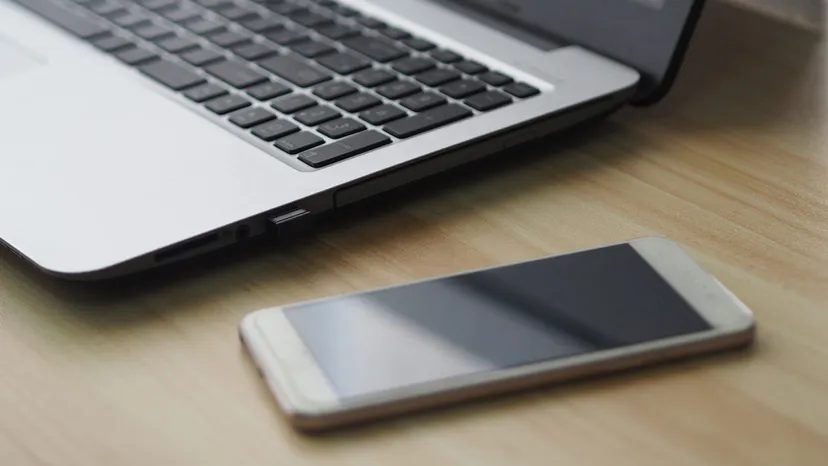
Počítač je v podstatě vstupní/výstupní zařízení. Tohle dělá váš mozek. Vědci stále studují, jak to funguje. Když však říkáte „počítač“, máte pravděpodobně na mysli krabici s mikroprocesorem.
Mikroprocesory jsou malé. Data zpracovávají okamžitě. Potkáte je v autech. Jsou v lednicích. Jsou v televizi. Nejznámějším uživatelem této technologie je osobní počítač.
Lidé si často myslí, že zkratka PC znamená IBM nebo Microsoft. Ve skutečnosti je tento pojem širší. Zde je to, co máme na mysli PC:
- Současné použití jedním uživatelem
- Práce pod operačním systémem (OS)
- Dostupnost centrální procesorové jednotky (CPU) a paměti s náhodným přístupem (RAM)
- Spouštění aplikací
- Schopnost vyměnit hardwarové komponenty
Rané počítače zabíraly celé místnosti. Měli terminály. V 70. letech to Ed Roberts změnil. Prodával sestavy založené na čipu Intel. Svůj produkt nazval Altair 8800. Cena: 395 dolarů. Rozebráno. V lednu 1975 o něm časopis Popular Electronics publikoval článek. Model je vyprodaný.
Tak začala éra osobních počítačů.
Altair 8800 byl první. Později se ale objevil Apple II. Proměnil PC v domácí spotřebič. Vytvořili ji Steve Jobs a Steve Wozniak. V domácnostech a školách vzrostla poptávka. Do hry vstoupila IBM. Následovala společnost Texas Instruments. Na trh vstoupily také Commodore a Atari.
Nyní se podíváme dovnitř. Podíváme se na komponenty. Budeme mluvit o softwaru. Budeme diskutovat o mobilních počítačích. A uvidíme, kam tato technologie půjde dál.
Základní komponenty PC
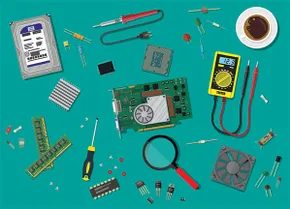

Pojďme se podívat pod pokličku. Abyste pochopili, jak počítač funguje, musíte začít s fyzickým hardwarem. Specifická kombinace dílů určuje vlastnosti stroje. Takto se spojují, obvykle v pořadí, v jakém jsou sestaveny.
Bydlení
Pokud pracujete s notebookem, pouzdrem je celé šasi: klávesnice, obrazovka a veškerý vnitřní obsah. Pro stolní PC je to krabice. Víš, o čem mluvíme. Indikátory, větrací otvory, kabelové porty. Velikosti se pohybují od malých stolních modelů až po masivní věže.
Znamená větší skříň výkonnější počítač? Ne. Náplň je důležitá.
Výrobci PC vybírají skříň na základě tvarového faktoru základní desky. Musíte vědět, co se tam vejde.
Základní deska
Toto je hlavní PCB. Toto je páteř systému. Každý komponent, vnitřní i vnější, je propojen přes něj. Většina dílů je odnímatelná. Můžete je vyměnit bez výměny základní desky. Některé věci jsou ale přímo spojené.
Vezměme si například CMOS. Jedná se o mikročip, který ukládá systémové informace, jako jsou data hodin, když je napájení vypnuto.
Základní desky jsou vyráběny podle určitých norem. Nejběžnější jsou v současnosti ATX a MicroATX. K dispozici je také E-ATX pro pokročilé uživatele. Nabízí více místa pro porty a rozšiřující sloty. Vyžaduje to však velkou skříň pro umístění dalších součástí.
Napájení
S výjimkou CMOS (který běží na vyměnitelnou baterii) všechny ostatní vyžadují napájení. Přijímá energii ze zdroje. U notebooků je to baterie. Pro stolní PC – zásuvka.
Ve stolním počítači jej vidíte nainstalovaný uvnitř pouzdra. Kabel vede do zdi. Ostatní kabely jdou dovnitř. Některé se připojují k základní desce. Ostatní jdou do pohonů a fanoušků. Bez toho se nic nezapne.
Centrální procesorová jednotka (CPU)
Říkáme tomu procesor. Obsahuje mikroprocesor. Toto je srdce systému. Závisí na tom výkon hardwaru i softwaru.
Intel a AMD dominují trhu. Existují i další výrobci, ale tito dva jsou hlavní hráči.
Na architektuře záleží. Máte co do činění s 32bitovými a 64bitovými systémy. Některý software vyžaduje specifickou architekturu. Moderní procesory mají obvykle čtyři nebo více jader. To jim umožňuje zvládat více úkolů současně. Na tomto paralelním zpracování závisí účinnost.
Paměť s náhodným přístupem (RAM)
I ten nejrychlejší procesor potřebuje vyrovnávací paměť. Toto je RAM. Představte si pracovní stůl šéfkuchaře. Ingredience a nástroje tam sedí, dokud nejsou potřeba.
Rychlý procesor potřebuje k rychlému běhu dostatek paměti RAM. Nemůžete mít jedno bez druhého, pokud chcete výkon.
Každý počítač má maximální limit RAM. Sloty na základní desce určují typ. DDR4 je dnes standardem. Některé systémy přecházejí na DDR5. Je novější a rychlejší. Klíčová je ale kompatibilita.
Pohony
Disky ukládají data, když se nepoužívají. Pevný disk nebo SSD (Solid State Drive) obsahuje operační systém a software. Často je prostor pro další disky pro rozšíření úložiště.
Pro CD, DVD a Blu-ray disky stále existuje optické úložiště. Ale typy připojení se vyvinuly. Máte co do činění se starým standardem IDE a novým standardem SATA.
Notebooky a mini počítače budou pravděpodobně používat kompaktní NVMe SSD. Připojují se přes M.2 konektory přímo k základní desce. Nejsou potřeba žádné kabely.
Chladicí zařízení
Při zpracování dat vzniká teplo. Procesor a další komponenty zvládnou jen určité množství tepla. Pokud váš počítač není správně chlazen, bude se přehřívat. To má za následek nákladné poškození obvodu.
Nejčastějším řešením jsou ventilátory. Získáte také radiátor. Jedná se o kovový blok, který zakrývá procesor. Odebírá teplo.
Vážní uživatelé, jako jsou hráči, mohou investovat do systémů vodního chlazení. Zvládají požadavky na intenzivní chlazení lépe než samotné chlazení vzduchem.
Kabely
Všechny výše uvedené komponenty jsou propojeny kabely. Přenášejí data, napájení nebo obojí.
Zde záleží na kvalitě stavby. Kabely musí být položeny úhledně. Neměly by blokovat proudění vzduchu. Pokud se vzduch nemůže pohybovat, hromadí se teplo. A už víme, že horko je špatné.
Počítač se zřídka skládá pouze z těchto základních součástí. Dále se podíváme na porty a periferie, které umožňují interakci se strojem. Stejně jako rozšiřující sloty, které umožňují přidat ještě více komponent.
Porty, periferie a rozšiřující sloty
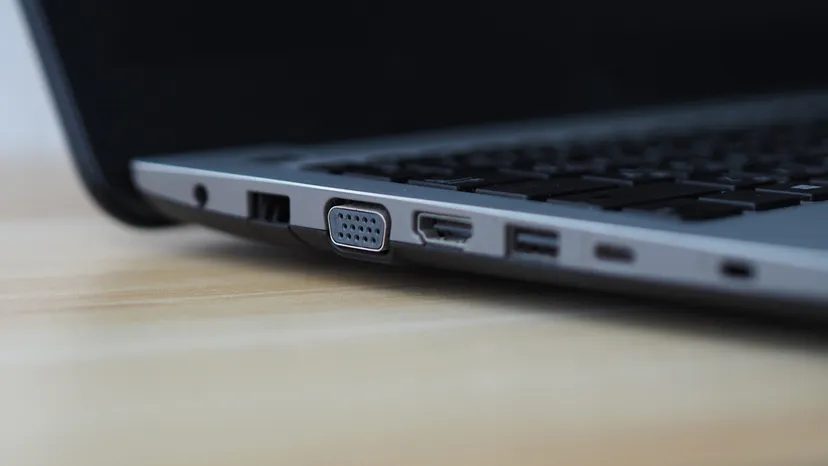

Převážnou část výpočetní zátěže přebírá procesor (CPU). Ale počítač je k ničemu, pokud nemůže komunikovat s lidmi nebo jinými stroji. Zde přicházejí na řadu podpůrné komponenty. Tyto prvky uzavírají smyčku mezi čistým výpočetním výkonem a skutečným uživatelským zážitkem.
Grafické procesorové jednotky (GPU) a zobrazovací rozhraní
Většina moderních konfigurací se spoléhá na vyhrazený GPU, i když má základní deska integrovanou grafiku. Vestavěná řešení sdílejí systémovou paměť a nejsou dostatečně výkonná pro závažné úkoly. Samostatná grafická karta se vkládá do rozšiřujícího slotu. Starší systémy možná používaly rozhraní AGP, ale dnes se bavíme o standardech PCI.
Tyto karty se nejen objeví a nezanechají vaše naděje. Jsou obrovské. Proč? Potřebují vlastní video paměť a výkonné chladicí systémy. Bez nich by špičková grafika mohla případ roztavit. Karta přebírá břemeno zpracování složitých vizuálních dat, což umožňuje procesoru soustředit se na logické úkoly.
Monitor je připojen přes specifické video porty. Můžete vidět kombinaci následujících typů:
– VGA (analogový, starší)
– DVI (digitální, stává se minulostí)
– HDMI (všudypřítomné)
– DisplayPort (preferovaný pro vysoké obnovovací frekvence)
HDMI a DisplayPort přenášejí digitální zvuk a video současně. Jeden kabel, dva streamy.
Fyzické porty na vašem PC
Port je jednoduše fyzický konektor na pouzdře. Zde vložíte kabel. Nepleťte si to se softwarovým portem, který je logickým koncovým bodem síťové komunikace. Mluvíme zde o kovu a plastu.
Obvykle jsou pevně připojeny k základní desce. Najdete je na předním nebo zadním panelu. Standardní sada obsahuje:
- Porty USB : Pro téměř vše, co není stacionární.
- Síťové porty : Obvykle Ethernet (RJ45) pro kabelový internet.
- Video porty : Jako výše.
- Audio porty : Mini-jack pro analogový audio nebo SPDIF optický výstup. Digitální zvuk lze také přenášet přes HDMI.
- Starší porty : Paralelní porty pro tiskárny, konektory PS/2 pro klávesnici a myš. Na moderním hardwaru je uvidíte jen zřídka, ale v podnikových prostředích jsou stále běžné.
Pokud stavíte PC, zkontrolujte I/O stínění (zástrčku). Jedná se o kovovou desku, která drží tyto porty na místě a zabraňuje elektromagnetickému rušení.
Detekce periferií PC
Jakékoli zařízení umístěné mimo pouzdro je periferní zařízení. To je široký pojem. Zahrnuje vstupní, výstupní a paměťová zařízení.
Váš monitor, klávesnice a myš jsou periferní zařízení. Patří sem také tiskárny, reproduktory, sluchátka, mikrofony, webové kamery a USB flash disky. Pokud se zařízení připojuje k portu, je považováno za periferní zařízení.
Notebooky tuto definici obcházejí. Mají monitory a klávesnice zabudované uvnitř pouzdra. Nejsou to „periferie“ v tradičním smyslu odnímatelných přídavných komponent. Jedná se o integrované komponenty. Na stolním počítači jsou stejné prvky samostatné entity propojené kabely.
Rozšiřující sloty a další karty
Někdy základní deska na vestavěnou konektivitu nestačí. Potřebujete další grafické karty. Pro konkrétní protokol potřebujete síťové rozhraní. Chcete nainstalovat TV tuner.
Zde vstupují do hry rozšiřující sloty.
Jedná se o dlouhé úzké konektory na základní desce. Vložíte kartu. Karta je plochá a pevná, odtud název. Vkládá se do základní desky a vyčnívá mimo skříň.
Na typu slotu záleží. Kartu PCI Express nelze vložit do starého slotu PCI. Kompatibilita je přísně regulována.
Současné standardy zahrnují:
* PCI Express (PCIe) : Dominantní standard pro grafické karty a vysokorychlostní karty.
* M.2 : Používá se především pro NVMe SSD, ale může podporovat Wi-Fi a další karty.
* PCI-X : Starší širší slot na serverech.
* ISA/EISA : Starověké standardy. Ignorujte je, pokud neopravujete auto z 90. let.
Přidání hardwaru prostřednictvím rozšiřujících slotů je způsob, jakým si přizpůsobíte svůj počítač. Tím se z bloku pro všeobecné použití stane specializovaný nástroj.
Nyní, když máme hardware z cesty, můžeme si konečně promluvit o tom, co se stane, když stisknete tlačítko napájení. Proces načítání je řetězová reakce. Začíná v malém a končí u pracovní plochy připravené k použití.
Když stisknete tlačítko napájení, nerozsvítíte pouze světlo. Zahájíte kaskádu hardwarových kontrol a předání řízení softwaru. Celá tato sekvence se nazývá spouštěcí proces. Nebo jednoduše „stáhnout“. Je to zkratka pro bootstrap, starý idiom, který znamená vytáhnout se za boty a vstát z nuly.
Celá operace je řízena Basic Input/Output System (BIOS).
Role systému BIOS
Představte si BIOS jako první řádek odezvy počítače. Toto není aplikace, kterou používáte denně. Jedná se o firmware zabudovaný přímo do flash paměťového čipu na základní desce.
Výrobci někdy vydávají aktualizace. Můžete “flashovat BIOS” novým softwarem, i když je to riskantní. Jeden výpadek proudu při nahrávání a budete mít nefunkční základní desku.
Kromě spuštění stroje BIOS provádí základní hardwarové nastavení. Říká procesoru, na jaké frekvenci má pracovat. Rozhoduje, ze kterého disku se budou číst data jako první. Do této konfigurační nabídky vstoupíte stisknutím konkrétní klávesy během spouštění – často Delete nebo F2. Hledejte zprávu jako „Stiskněte DEL pro vstup do nabídky nastavení“. Pokud to zmeškáte, zmeškáte příležitost.
Spouštěcí sekvence
Kroky jsou přísně regulovány. Stávají se pokaždé.
- Zapnout. Napájecí zdroj dodává proud do základní desky.
- POST (Power-On Self-Test). BIOS provádí rychlou diagnostiku. Kontroluje paměť s náhodným přístupem (RAM), procesor (CPU) a periferní zařízení. Jedno krátké pípnutí znamená, že je vše v pořádku. Více signálů? Něco je rozbité. Opravny používají zvukové kódy jako tabulku Morseovy abecedy k určení vadných součástí.
- Výstup na obrazovce Systém BIOS zobrazuje informace o hardwaru na vašem monitoru. Uvidíte verzi systému BIOS, rychlost procesoru, velikost paměti RAM a detekované jednotky. Mnoho moderních počítačů skrývá tyto informace za velkolepým logem výrobce na úvodní obrazovce. Tento spořič obrazovky můžete vypnout v nastavení, abyste viděli skutečná data.
- Přístup k zaváděcímu sektoru. Systém BIOS přistupuje k prvnímu sektoru určeného spouštěcího disku. Obvykle se jedná o pevný disk nebo SSD, na kterém je nainstalován operační systém. Pořadí těchto jednotek můžete změnit v systému BIOS nebo stisknutím konkrétní klávesy, když je zobrazena úvodní obrazovka.
- Načítání bootloaderu. BIOS zkontroluje tento sektor. Pokud najde bootstrap loader – malý program určený k nalezení operačního systému – nahraje jej do RAM.
- Ovládejte přenos. BIOS se vypne. Bootloader převezme kontrolu. Začne načítat soubory jádra operačního systému do paměti.
- Ovládání OS. Jakmile bootloader dokončí svou práci, předá řízení. Kormidlo převezme operační systém. Nyní je připravena jít.
Co bude dál?
Zařízení se „probudilo“. BIOS dokončil svůj úkol. Ale PC je jen hromada křemíku a mědi, dokud mu software nedá účel.
Chování tohoto softwaru závisí zcela na operačním systému, který jste nainstalovali. Windows, macOS, Linux – všechny řeší proces spouštění trochu jinak, ale základní princip zůstává stejný: inicializovat, ověřit, načíst, přenést řízení.
Podívali jsme se na zapálení vybavení. Dále se musíme podívat na „mozek“ za „svaly“. Jak tyto operační systémy skutečně spravují zdroje, paměť a uživatelský vstup. Tady začíná skutečná potíž.
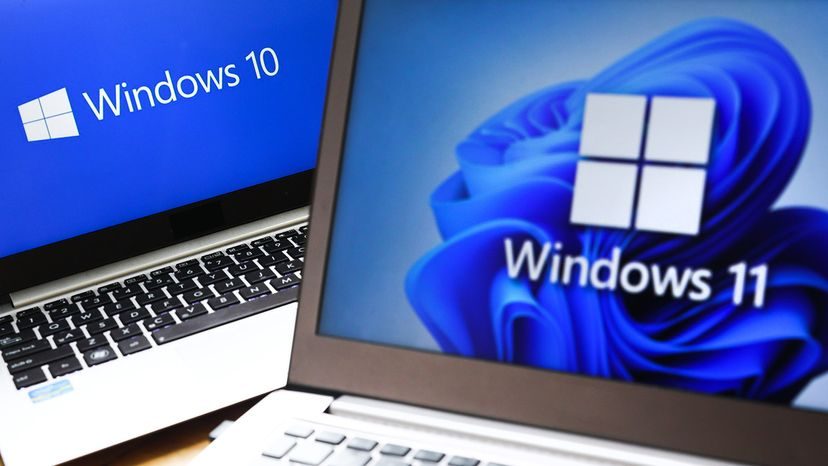
Jakmile se počítač spustí, začne skutečná práce. Operační systém nebo OS přebírá kontrolu. Pro většinu počítačů jiných než Apple to znamená provozovat Microsoft Windows nebo některou z distribucí Linuxu. Tyto systémy jsou navrženy tak, aby flexibilně pracovaly s různými hardwarovými konfiguracemi. Naproti tomu macOS společnosti Apple je úzce integrován se svým vlastním hardwarem.
OS není jen proces na pozadí. Provádí šest kritických úkolů, které zabrání tomu, aby se váš počítač stal zbytečným kusem kovu.
- Správa CPU : Operační systém rozděluje úlohy CPU na spravovatelné části. Upřednostňuje tyto úkoly před jejich předáním procesoru. Váš prohlížeč má více cyklů a obnovování na pozadí je méně.
- Správa paměti : Paměť RAM (Random Access Memory) má omezenou kapacitu. OS koordinuje tok dat do něj az něj. Když se RAM zaplní, přesune data do virtuální paměti na pevném disku, aby byl zajištěn hladký provoz.
- Správa zařízení : Toto je odkaz. Poskytuje softwarové rozhraní pro interní komponenty a externí zařízení. Převádí úhozy na klávesnici. Přizpůsobí grafiku rozlišení vaší obrazovky. Spravuje také síťová rozhraní, což znamená, že řídí vaše internetové připojení.
- Správa úložiště : Určuje, kde budou data trvale uložena. Ať už používáte SSD, HDD nebo USB disk, OS vám umožňuje vytvářet, číst, upravovat a mazat soubory.
- Aplikační rozhraní : Software potřebuje způsob interakce s operačním systémem. Aplikace musí být naprogramována pro práci s tímto rozhraním. To lze vidět v požadavcích na systém, jako je „Windows 10 nebo novější“ nebo „Pouze 64bitové verze“. Pokud kód neodpovídá verzi OS, program se nespustí.
- Uživatelské rozhraní (UI) : Je to způsob, jakým uživatel komunikuje se strojem. Většina z nás používá grafické uživatelské rozhraní (GUI). Kliknete na ikony. Posloucháte pípání. Apple popularizoval tento odklon od textových příkazů. Nyní jej používají všechny hlavní OS.
Budoucnost PC hardwaru
Výrobci PC dobyli přenositelnost. Stolní počítače proměnili v notebooky a tablety. Ale základní technologie uvnitř se stále vyvíjí. Staré modely rychle zastarávají. SATA disky nahradily IDE. PCI sloty nahradily ISA a EISA.
Hlavní ukazatel pokroku? CPU. Konkrétně mikroprocesor.
Silikonové čipy jsou srdcem výpočetní techniky již od 50. let minulého století. Výrobci neustále zvyšují počet tranzistorů na těchto čipech. Gordon Moore předpověděl zdvojnásobení složitosti každé dva roky již v roce 1965. Odborníci z oboru tomu říkají Moorův zákon. V jednu chvíli se každých 18 měsíců zdvojnásobovala.
Mnoho odborníků věřilo, že Moorův zákon je mrtvý. Zdálo se, že fyzikální omezení křemíku dosáhlo svého limitu. Ale počet tranzistorů stále roste. Výrobci čipů našli nové způsoby, jak vytvořit tranzistory. Nyní je měříme v nanometrech. Jeden nanometr se rovná jedné miliardtině metru. Atomy jsou asi 0,5 nm široké. Menší tranzistory znamenají, že se na čip vejde více prvků. Více tranzistorů znamená více výkonu.
V roce 2023 Intel vydal architekturu Raptor Lake 13. generace. Používá tranzistory o tloušťce 10 nanometrů. IBM šla ještě dále. Vytvořili prototypy čipů s dvounanometrovými tranzistory. Je široký jen čtyři atomy. Spotřebitelské verze jsou ještě pár let pryč.
Co nahradí křemík?
Co se stane, když dosáhneme hranice Moorova zákona? Potřebujeme nový způsob zpracování dat. Křemíkové mikroprocesory se spoléhají na on-off tranzistory již 50 let. Nástupcem by mohly být kvantové výpočty.
Kvantové počítače nejsou omezeny na jedničky a nuly. Používají kvantové bity nebo qubity. Qubit může být 1, 0 nebo obojí. Tento stav se nazývá superpozice. Qubity fungují jako paměť a mikroprocesor zároveň. Protože zpracovávají více stavů současně, mohou být milionkrát výkonnější než dnešní nejlepší superpočítače.
Moderní kvantové stroje vypadají jako obří zlaté věže. Vypadají spíše jako propracované šperky než jako počítače. Existují především v laboratořích. IBM ale podporuje kvantové stroje dostupné prostřednictvím cloudu. Univerzity a výzkumné firmy je používají k řešení složitých rovnic a provádění fyzikálních simulací.
Dostane se tento výkon k běžnému uživateli PC? Time will show. Mezitím vám mobilní počítače umožňují nosit s sebou značný výpočetní výkon, ať jste kdekoli. We’ll look at this next.
Myšlenka přenosného počítače se u moderních ultrabooků neobjevila. Výrobci již vyvíjeli koncepty dlouho předtím, než se stolní počítače staly mainstreamem. Trvalo však až do roku 1986, než se z této vize stal obchodovatelný produkt. IBM PC Convertible vážilo působivých 12 liber. Právě toto zařízení jako první přineslo koncept notebooku do sériové výroby.
Od té doby probíhají změny nepřetržitě. Tato zařízení se zmenšila ve fyzické velikosti, zatímco jejich výpočetní výkon rostl, aby odpovídal jejich stolním protějškům. V dnešní době průmysl vidí více než jeden typ mobilních zařízení. Identifikuje několik různých tříd.
Laptop vs netbook
Pojem laptop (notebook) se stal téměř synonymem slova „laptop“. Zpočátku popsal specifickou podmnožinu zařízení – menší a lehčí analogy objemnějších notebooků té doby.
Then came netbooks.
Tato zařízení jsou ještě menší než notebooky. Jsou také levnější a výrazně méně výkonné. Název pravděpodobně pochází z jejich zamýšleného použití: poskytování základního rozhraní pro uživatele, kteří chtějí především procházet internet. Byly navrženy pro přenositelnost, nikoli pro výkon.
Kromě tradičních notebooků
Mobilní výpočetní technika se rozšířila daleko za notebooky a netbooky. Chytré telefony a tablety nyní obsahují stejný výpočetní výkon do menších těl jako mnoho tradičních notebooků. Kompromisy jsou zřejmé.
- Velikost obrazovky a rozlišení jsou menší.
- Externí porty chybí nebo je jejich počet omezený.
- Mobilní je běžná funkce.
- Technologie dotykové obrazovky často nahrazuje nebo doplňuje fyzické klávesnice.
Omezení místa také znamenají, že tato zařízení mají obvykle méně paměti RAM. Je to úplně jiná architektura, optimalizovaná pro dotyková a mobilní data spíše než pro rozsáhlé I/O.
Software se přizpůsobuje hardwarovým omezením
Hardwarová omezení pohánějí inovace softwaru. Operační systémy PC se vyvíjejí, aby lépe podporovaly omezený hardware.
Google Chrome OS je toho zářným příkladem. Minimalizuje potřebu místa na místním pevném disku tím, že se spoléhá na webové aplikace a cloudové úložiště. To mění matematiku úložné kapacity. Netbook s omezeným 64GB SSD může být stejně užitečný jako notebook s 500GB mechanickým pevným diskem. Má to ale háček: velké aplikace, které nemají webovou verzi, netěží z úspory místa.
Nejčastější dotazy k PC
Kdo vynalezl první osobní počítač?
Ed Roberts začal prodávat počítačové stavebnice v 70. letech 20. století založené na mikroprocesorovém čipu Intel. Svůj výtvor nazval Altair 8800, nesmontované sady prodával za 395 dolarů. Ačkoli byl Altair 8800 technicky prvním skutečným osobním počítačem, bylo to právě vydání Apple II, které z něj udělalo žádané spotřebitelské zařízení.
Jakých je sedm hlavních částí počítače?
Standardní PC se skládá ze základní desky, centrální procesorové jednotky (CPU), napájecího zdroje, paměti s přímým přístupem (RAM), pevného disku, skříně a chladicích zařízení. Tyto komponenty spolupracují při zpracování, ukládání a zobrazování dat.
Co je to osobní počítač?
Jedná se o univerzální výpočetní zařízení vybavené mikroprocesorem. Je navržen pro použití jednou osobou současně a běží na něm operační systém, který umožňuje interakci mezi uživatelem a hardwarem. Jeho cena, velikost a možnosti umožňují individuální vlastnictví.
Je notebook osobní počítač?
Ano. Notebook je přenosný osobní počítač. IBM PC Convertible o hmotnosti 12 liber uvedl koncept do výroby v roce 1986.
Jaký je rozdíl mezi notebookem a stolním počítačem?
Obě zařízení spadají do kategorie osobních počítačů, ale jejich tvarové faktory se výrazně liší. Stolní počítač je uzavřená jednotka se samostatným monitorem, klávesnicí a polohovacím zařízením, jako je myš. Notebooky integrují tyto komponenty do jedné přenosné, lehčí jednotky. Díky tomu jsou notebooky praktičtější volbou pro lidi, kteří potřebují pracovat nebo studovat na cestách.