
















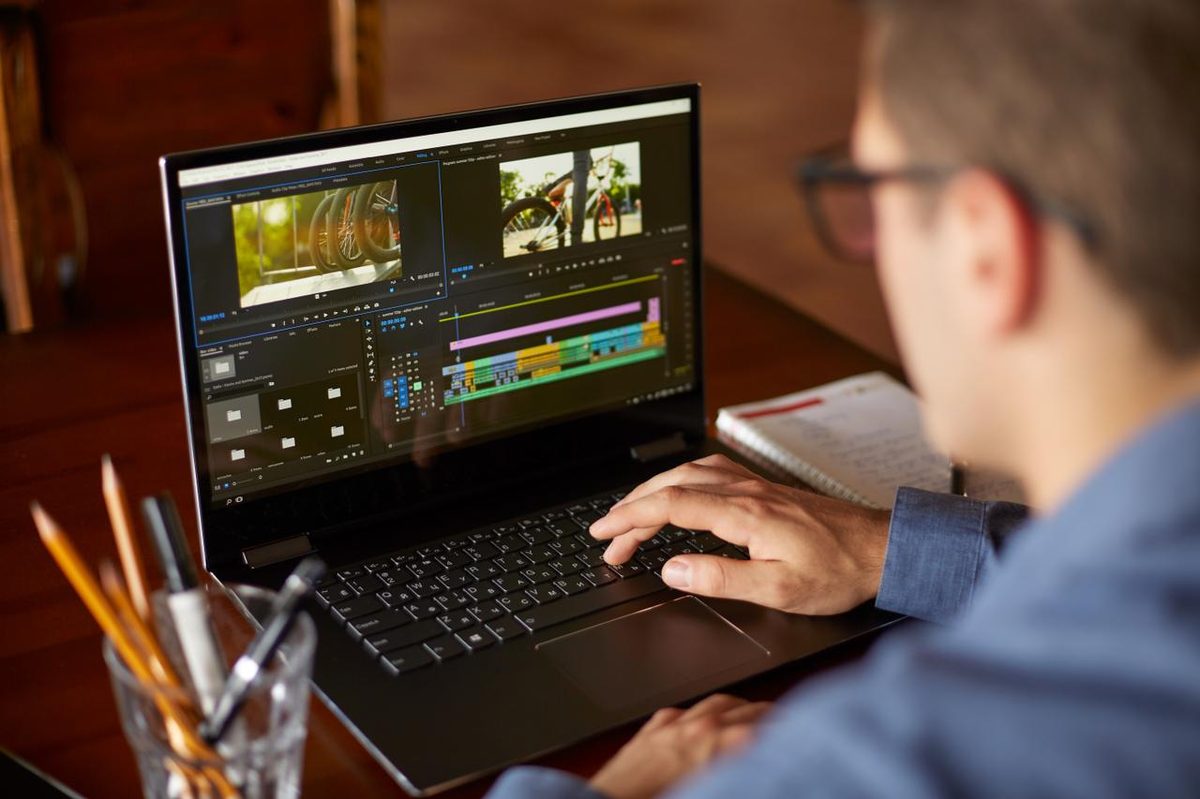
Термін “мікрокомп’ютер” в основному означає персональний комп’ютер. Цей пристрій досить маленький, щоб поміститися на вашому столі і призначений для одного користувача. З 1990-х років ці пристрої еволюціонували від нішевих проектів ентузіастів до обов’язкових атрибутів домашнього вжитку. Сьогодні до цього терміну належать настільні комп’ютери, міні-ПК та ноутбуки. Тільки у Франції 76% людей віком від 12 років і старше володіють одним із таких пристроїв.
Чому стіл, як і раніше, важливий
Коли люди говорять про “постійний комп’ютер”, вони зазвичай мають на увазі настільний комп’ютер. Ця позначка використовується спеціально для того, щоб відрізнити настільні комп’ютери від ноутбуків. Традиційний настільний комп’ютер не поміститься до рюкзака. Він надто важкий. Він надто великий.
Стандартне встановлення настільного комп’ютера зазвичай включає:
– Системний блок (вежа чи корпус-коробка). Ці корпуси стають дедалі менше з кожним роком.
– Окрему клавіатуру.
– Монітор.
– Миша.
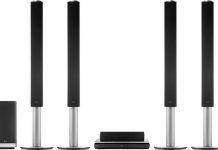
– Зовнішні колонки.
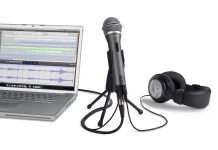
– Мікрофон.
Сам системний блок зазнав змін. Ранні моделі були величезними. Сучасні пристрої компактні, але основна концепція залишається незмінною: він стоїть на місці.
Зростання популярності міні-ПК
Міні-ПК стають дедалі популярнішими. Уявіть собі маленьку чорну коробку. Вона приблизно 20 см завширшки, 10-20 см завдовжки і всього 3-5 см завтовшки. Незважаючи на свої невеликі розміри, вони дуже практичні.
Їх низьке енергоспоживання робить їх ідеальними для систем домашньої автоматизації та пасивних будинків.
Зазвичай ви купуєте пристрій без клавіатури чи екрану. Ця модульність – це функція, а не недолік. Це дозволяє встановити коробку за телевізором або заховати її до шафи. Енергоефективність є важливою перевагою. Вони споживають дуже мало електроенергії. Це робить їх ідеальними для завдань, які потребують постійного включення, таких як хаби для розумного будинку чи легкі мультимедійні сервери.
Зручність використання ноутбуків
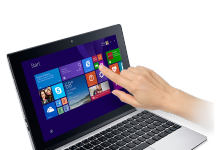
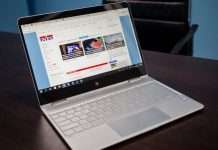
Портативні комп’ютери характеризуються мобільністю. Вони пакують все необхідне в один складний пристрій. Екран, клавіатура, динаміки та тачпад інтегровані в один корпус. Більшість сучасних моделей також мають вбудований мікрофон та веб-камеру.
Завдяки цій інтеграції вони домінують у сфері віддаленої роботи. Не слід шукати периферійні пристрої. Ви відкриваєте кришку, і все працює. Недолік полягає в тому, що ви обмежені батареєю та фіксованою формою. Нелегко оновити відеокарту або замінити екран, якщо він зламається. Але для загального користування? Вони є стандартним вибором.
Обслуговування від пилу: своїми руками або професійна допомога
Перетворіть свій комп’ютер на притулок, щоб позбутися пилових грудок і спокійно займатися повсякденними справами. Як альтернативу ви можете довірити це завдання професіоналам. Безумовно, самостійний ремонт є дешевшим, але ігнорування базових правил — це великий ризик.
Почніть із правильного інструменту. Вам знадобиться викрутка, а саме пенталабна (зірочка з п’ятьма пелюстками), яка підходить до більшості ноутбуків. Балончик зі стисненим повітрям – це необхідність. Потім візьміть мікрофібру. Це “свята трійця” інструментів. Перед тим, як будь-що торкатися, вимкніть комп’ютер. Вимкніть його від мережі. Електрика тут – ворог.
Якщо у вас є настільний комп’ютер, відкрийте корпус. Пилові фільтри зазвичай знаходяться спереду або знизу. Витягніть їх. Перед використанням стиснутого повітря видаліть основну частину бруду за допомогою невеликого пилососа. Потім продуйте внутрішні компоненти балончиком зі стисненим повітрям. Не тримайте балончик догори ногами. Тримайте насадку подалі від тонких компонентів. У ноутбуках маленька соломинка-насадка на балончику зі стисненим повітрям – ваш найкращий друг. Вона спрямовує потік повітря прямо на лопаті вентилятора, не змушуючи їх обертатися надто швидко і не викликаючи зворотної напруги.
Потім переходьте до зовнішньої частини.
Клавіатура
Переверніть її. Акуратно постукайте. Нехай гравітація зробить основну роботу. Якщо сміття все ще застрягло, використовуйте мікрофібру, трохи зволожену водою. Не розпилюйте рідину прямо на кнопки. Протирайте обережно.
Екран
Тут люди найчастіше помиляються. Ніколи не використовуйте засоби для миття вікон. Ніколи не використовуйте ацетон. Ці хімікати видаляють покриття антивідблиску. Почніть із сухої мікрофібри. Якщо це не допомогло, використовуйте спрей спеціально розроблений для екранів. Запитайте у співробітників магазину електроніки про відповідний засіб. Не гадайте.
Миша
Незалежно від того, чи є у вас стара механічна миша з кулькою або сучасна оптична сенсорна миша, тканина, змочена невеликою кількістю ізопропілового спирту, творить дива. Вона видаляє шкірний жир із пальців, не залишаючи слідів.
Всередині чорної скриньки
Люди бачать оболонку. Вони рідко замислюються над тим, що її скріплює.
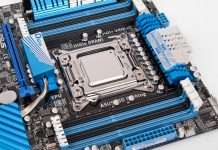
Кожен мікрокомп’ютер від системних блоків до тонких ноутбуків залежить від материнської плати. Це центральна нервова система. На неї встановлені найважливіші компоненти, які забезпечують роботу машини.
Процесор (CPU)
Це мозок. Він виконує вказівки. Без нього машина – просто пластик та кремній.
ОЗУ (Оперативний пристрій)
Вони зберігають активні дані. Коли ви закриваєте програму, ОЗУ очищується. Швидкий доступ, тимчасове зберігання.
Відеокарта (GPU)
Навіть вбудована графіка є технічно картою або компонентом на материнській платі. Перетворює дані для виведення на екран.
Накопичувач (HDD або SSD)
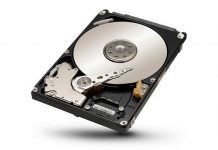
Файли будуть розміщені тут. Дані зберігаються навіть при вимкненні живлення. Жорсткі диски використовують обертові пластини. SSD використовують сталість. В обох спільна мета: наполегливість.
Порти введення-виведення
Це мости між внутрішнім та зовнішнім світом.
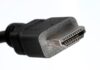
Роз’єм VGA? Він призначений для підключення старих моніторів. Це аналоговий та застарілий інтерфейс, але він все ще зустрічається в успадкованих системах. Мережевий порт? Це підключення до локальної мережі. Також є порти USB, HDMI, Thunderbolt та інші. Кожен з них визначає, як ви використовуєте пристрій.