









































Передавати свій телефон іншій людині завжди ризик. Навіть швидкий погляд на фотографію може перетворитися на незапланований тур за вашими повідомленнями, гаманцем або історією браузера. Діти? Тут ще гірше. Розблокований екран у «липких» руках це не просто роздратування; це потенційне замовлення на Amazon п’ятдесяти упаковок жувальних черв’ячків, яке відбудеться будь-якої секунди. 🍬
Apple це добре розуміла.
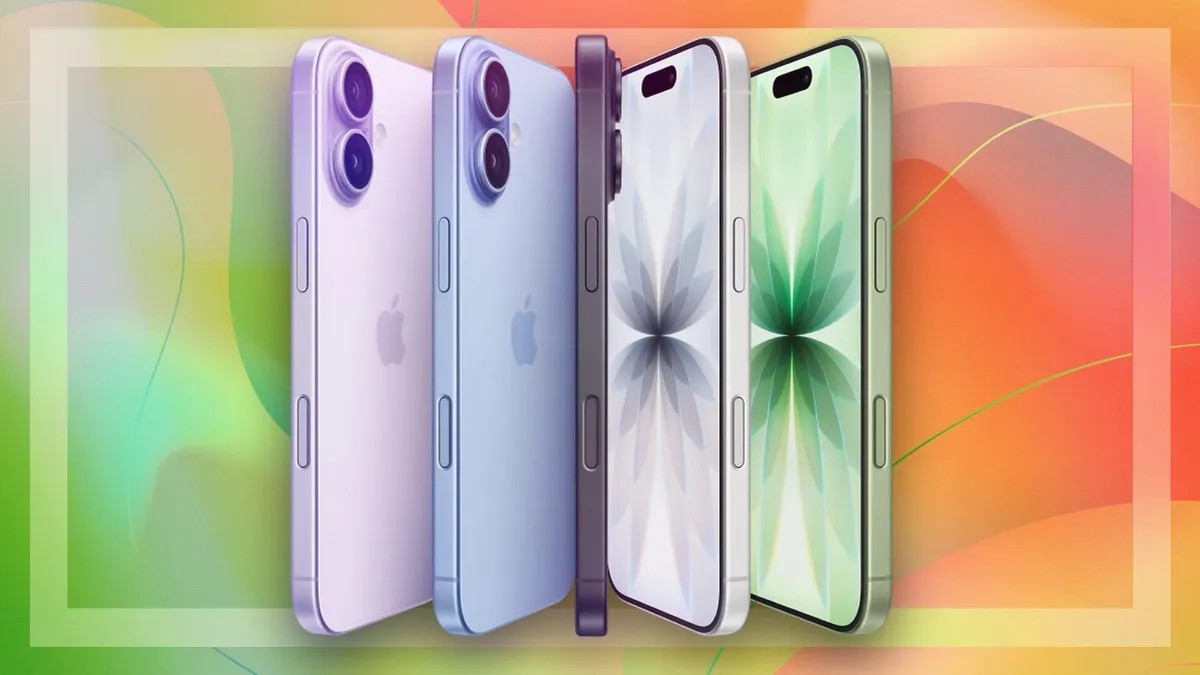
Коли 2024 року вийшов iOS 18, компанія нарешті дала нам нормальні інструменти, щоб відсікти цікаві погляди. Не просто приховати значки, а надійно заблокувати їх через Face ID. Це не магія, але цілком гідний захист від допитливого брата або друга, що засуджує.
Як заблокувати програму
Для цього не потрібно шукати прихованих меню. Просто утримуйте палець на піктограмі програми. Довге натискання, поки все не затремтить.
Шукайте пункт Запросити Face ID (або Вимагати Face ID).
Натисніть на нього. Один раз. А потім ще раз.
Ось і все.
Наступного разу при спробі відкрити цю програму телефон не спрацює відразу. Він вимагатиме ваше обличчя або пароль-код. Обійти це неможливо.
Окрім деяких базових системних додатків. Ви не можете заблокувати Камеру , Локатор або Налаштування . У цьому є логіка. Але все інше? App Store , Повідомлення *, банківські програми, ті дивні сторонні утиліти, які ви завантажуєте о 2 годині ночі? Все це можна заблокувати.
«Більшість програм, таких як App Store та інші програми». – У принципі, це говорить Посібник користувача iPhone
Як повністю приховати програму
Хочете піти далі простого блокування? Сховайте його.
Ось головна фішка: приховування автоматично вмикає блокування. Процес налаштування той самий, але результат інший. Зверніть увагу: це не працює для системних програм. Згідно з моїми тестами, це суворо для сторонніх програм, таких як Instagram або Twitter (X). Системні програми залишаються впертими.
- Довге натискання на програму.
- Натисніть Запросити Face ID.
- Натисніть Приховати та запитати Face ID.
Телефон трохи затримається. Він потребує підтвердження. З’явиться меню із попередженням:
- Піктограма зникне з головного екрана.
- Назва також зникне.
- Ви перестанете отримувати сповіщення. Так, цілковита тиша.
Натисніть Приховати програму внизу, якщо ви впевнені.
Все. Тадам.
Де знайти приховані програми
Отже, куди вони поділися?
Проведіть пальцем праворуч на головному екрані, щоб потрапити до Бібліотеки програм. Прокрутіть вниз. До самого низу. Зовсім униз.
Там є папка з написом “Приховані”. На іконці зображено око з перекресленою лінією 👁️🗨️. Все й так зрозуміло.
Натисніть на неї. Знову знадобиться Face ID або пароль-код. Папка відкриється, відкривши доступ до «вигнаних» програм.
Думаєте, приховування захищає від всіх слідів? Подумайте ще. Ваші приховані програми все одно з’являться у розділі Установки > Акумулятор. Ваші секрети завжди мають паперовий слід. Завжди був.
Як повернути програми назад
Змінили думку? Або вам просто потрібно перевірити один додаток раз на рік?
- Натисніть значок у папці Приховані.
- Натисніть Не вимагати Face ID.
- Підтвердьте особистість.
Блокування знімається. Програма повертається до папки. Однак саме воно на головний екран не повернеться. Вам потрібно перемістити його вручну.
- Знову довге натискання.
- Натисніть Додати на головний екран.
Готово.
Приватність — це простий перемикач «вкл/выкл». Це листковий пиріг із налаштувань. Додайте стільки шарів, скільки захочете, але пам’ятайте: ніщо на телефоні не залишається по-справжньому невидимим. 📱